
Jak zapnout novou nativní službu Vyhledávání ve Windows 11 založenou na WinUI bez webových výsledků
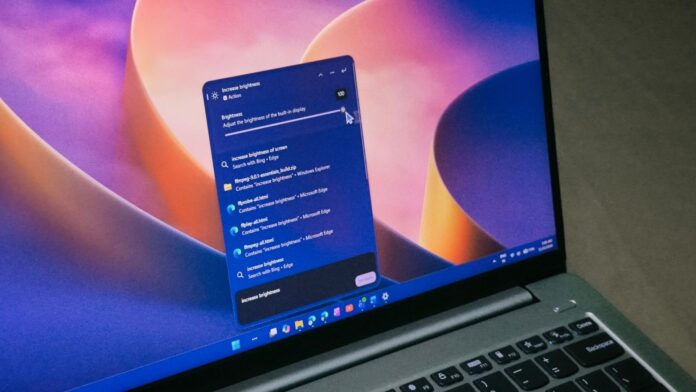
Volitelná aktualizace společnosti MS pro Windows 11 z listopadu 2026, KB5132057, přináší kompletně přepracované prostředí Windows Search, které se otevírá rychleji, zobrazuje výsledky v jediném seznamu a umožňuje přímo z vyhledávacího pole měnit nastavení, jako je jas nebo Bluetooth. Aktualizace je postupně zaváděna pro Windows 11 25H2 a 26H2, takže pokud se nové vyhledávání po instalaci aktualizace nezobrazí, můžete jej aktivovat pomocí nástroje ViVeTool.
Aktualizaci KB5132057 jsem nainstaloval na svůj notebook a nové vyhledávání jsem aktivoval ručně. Jde o jedno z nejplynulejších prostředí v celém operačním systému, zejména ve srovnání s předchozími verzemi Windows Search. Otevírá se okamžitě s jemnou animací odskočení a při psaní se již neprojevuje drobné zpoždění známé ze starší verze.
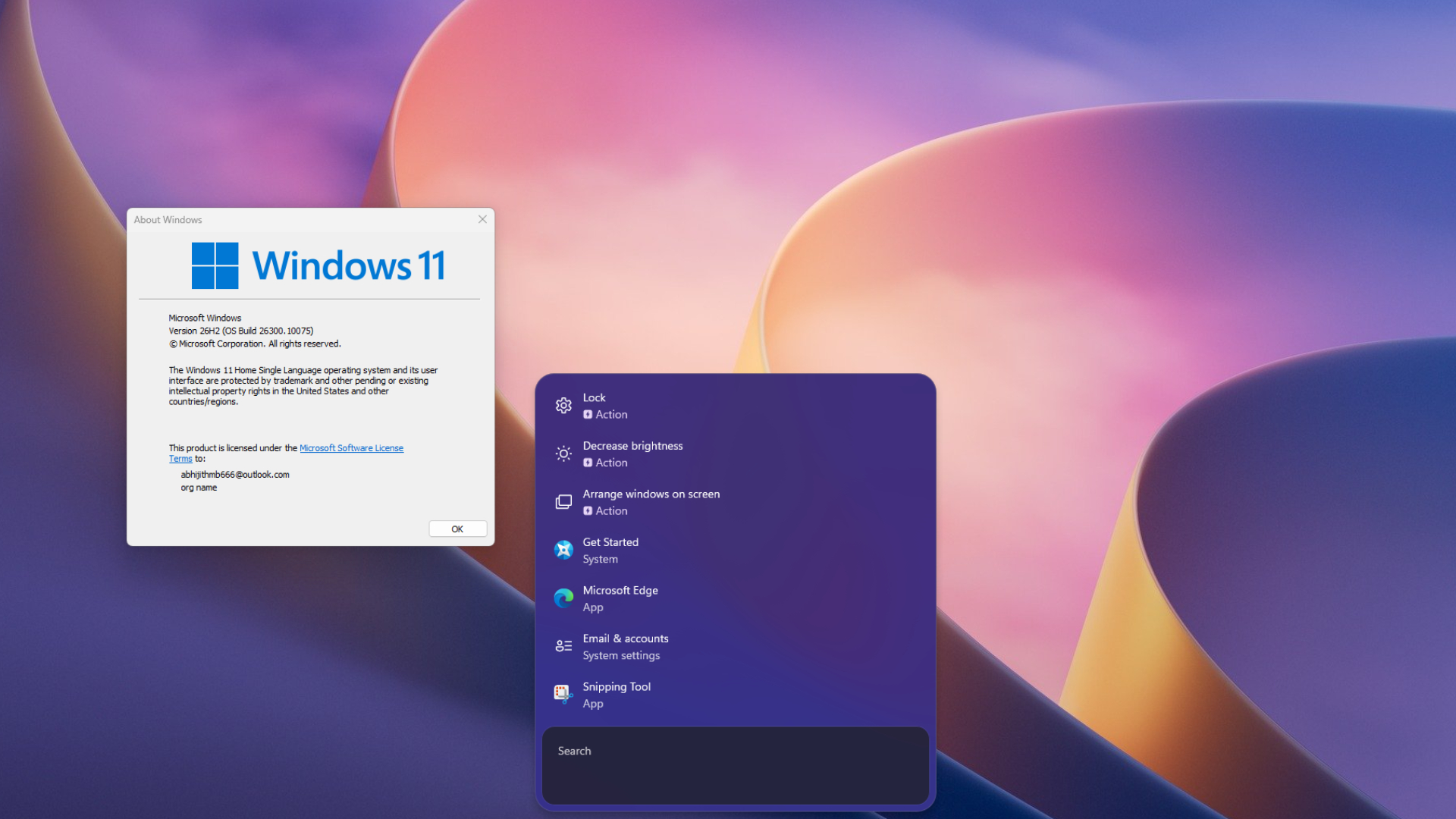
Jak aktivovat nové vyhledávání ve Windows 11 pomocí nástroje ViVeTool
Ani po instalaci volitelné aktualizace nemusí váš počítač nové vyhledávání získat, a to kvůli zásadám společnosti MS pro řízené zavádění funkcí. Potřebný kód se však již v počítači nachází a stačí pouze aktivovat příslušné přepínače funkcí. To lze provést pomocí bezpečného open-source nástroje ViVeTool.
Chcete-li nové vyhledávání založené na WinUI ve Windows 11 aktivovat ručně, postupujte takto:
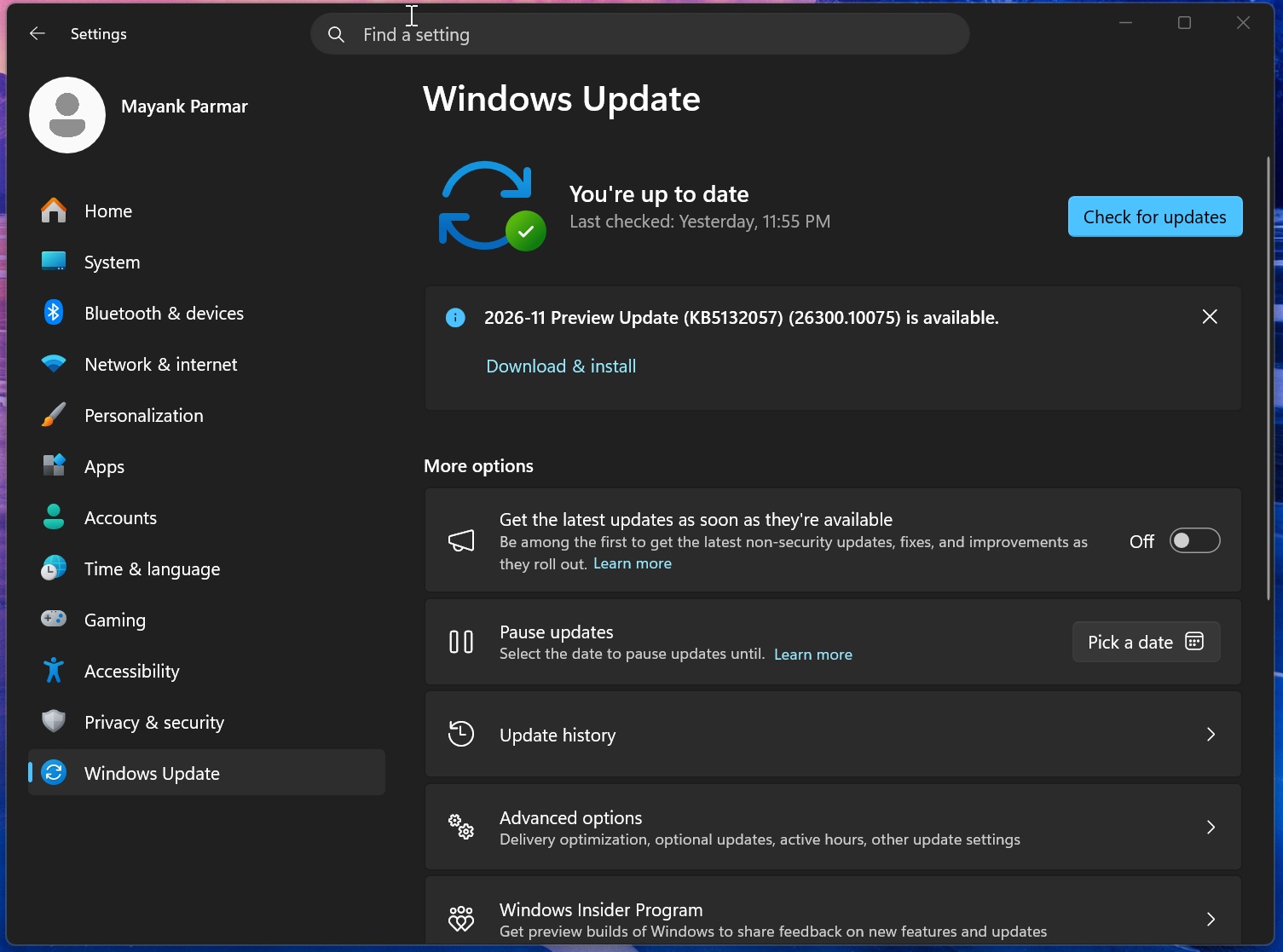
Nainstalujte volitelnou aktualizaci KB5132057 pro Windows 11 z listopadu 2026.
Aktivujte balíček funkcí listopadové aktualizace spuštěním příkazu
vivetool /enable /id:61161304.Aktivujte nové Windows Search spuštěním příkazu
vivetool /enable /id:58381341.
První ID aktivuje balíček funkcí listopadové aktualizace, zatímco druhé aktivuje nové Windows Search. Pokud chcete také rychlejší vyhledávání založené na indexování v části Tento počítač v Průzkumníku souborů, spusťte příkaz vivetool /enable /id:61188158. Toto dodatečné ID není pro nové vyhledávání na hlavním panelu nutné.
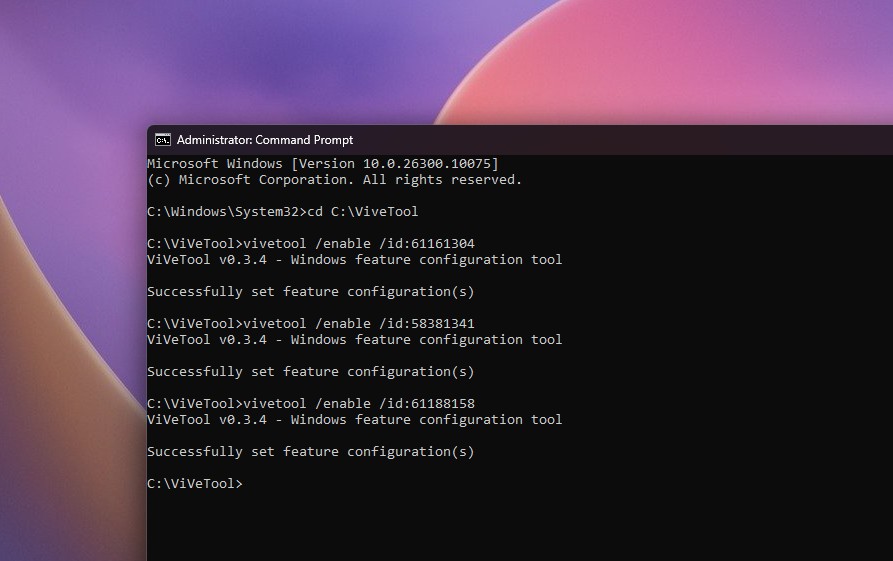
Po každém příkazu by se měla zobrazit zpráva „Konfigurace funkcí byla úspěšně nastavena.“
Nové vyhledávání se v současnosti otevírá pouze uprostřed dolní části obrazovky. Pokud si jeho používání rozmyslíte, spusťte stejné příkazy, ale místo /enable použijte /disable, a poté počítač restartujte. ViVeTool aktivuje funkce, které společnost MS zatím na vaše zařízení nezavedla, a ID funkcí mohou v pozdějších aktualizacích přestat fungovat. Nástroj proto používejte na vlastní nebezpečí.
Co je ve vyhledávání Windows 11 nového a proč působí rychleji
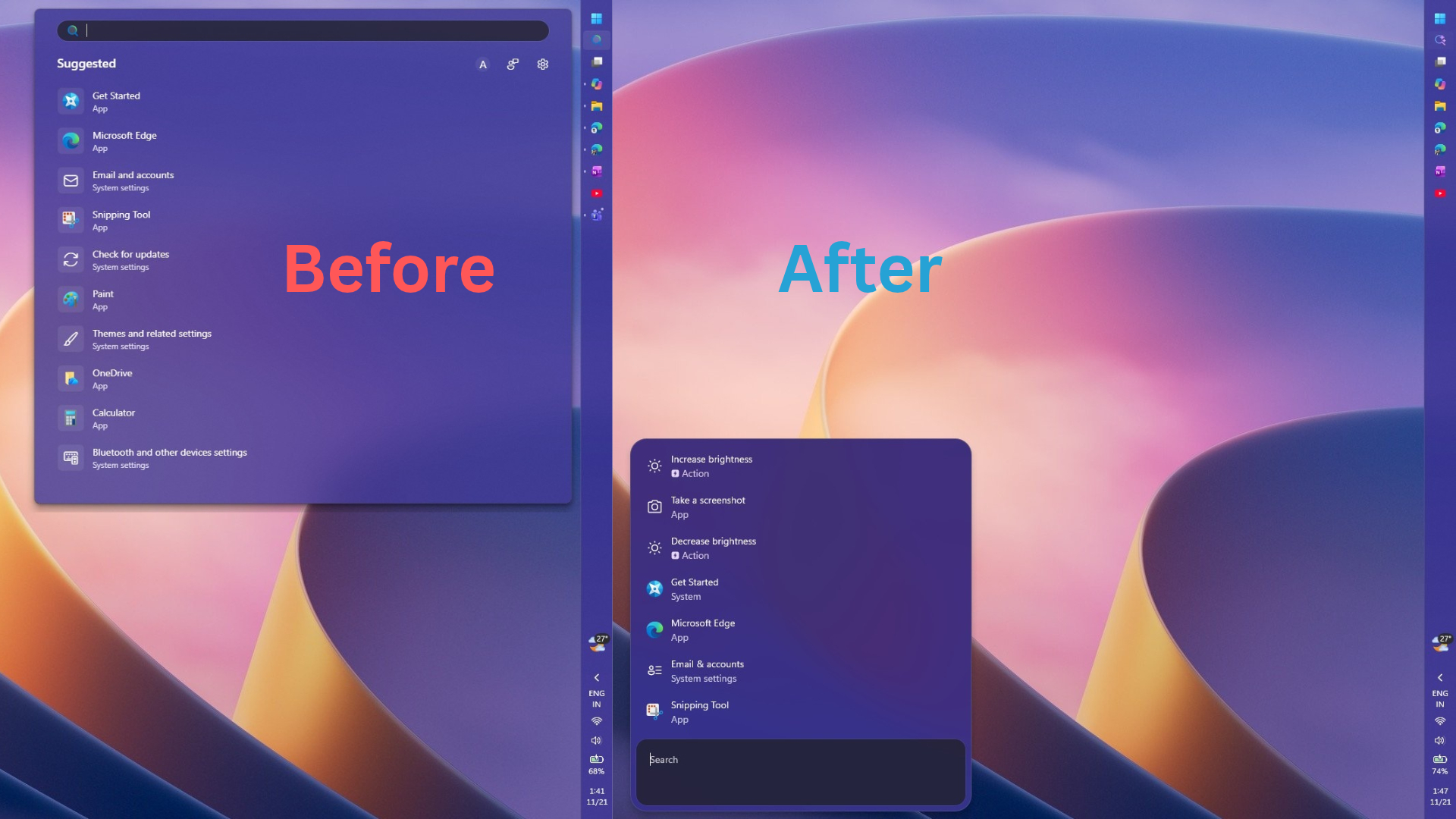
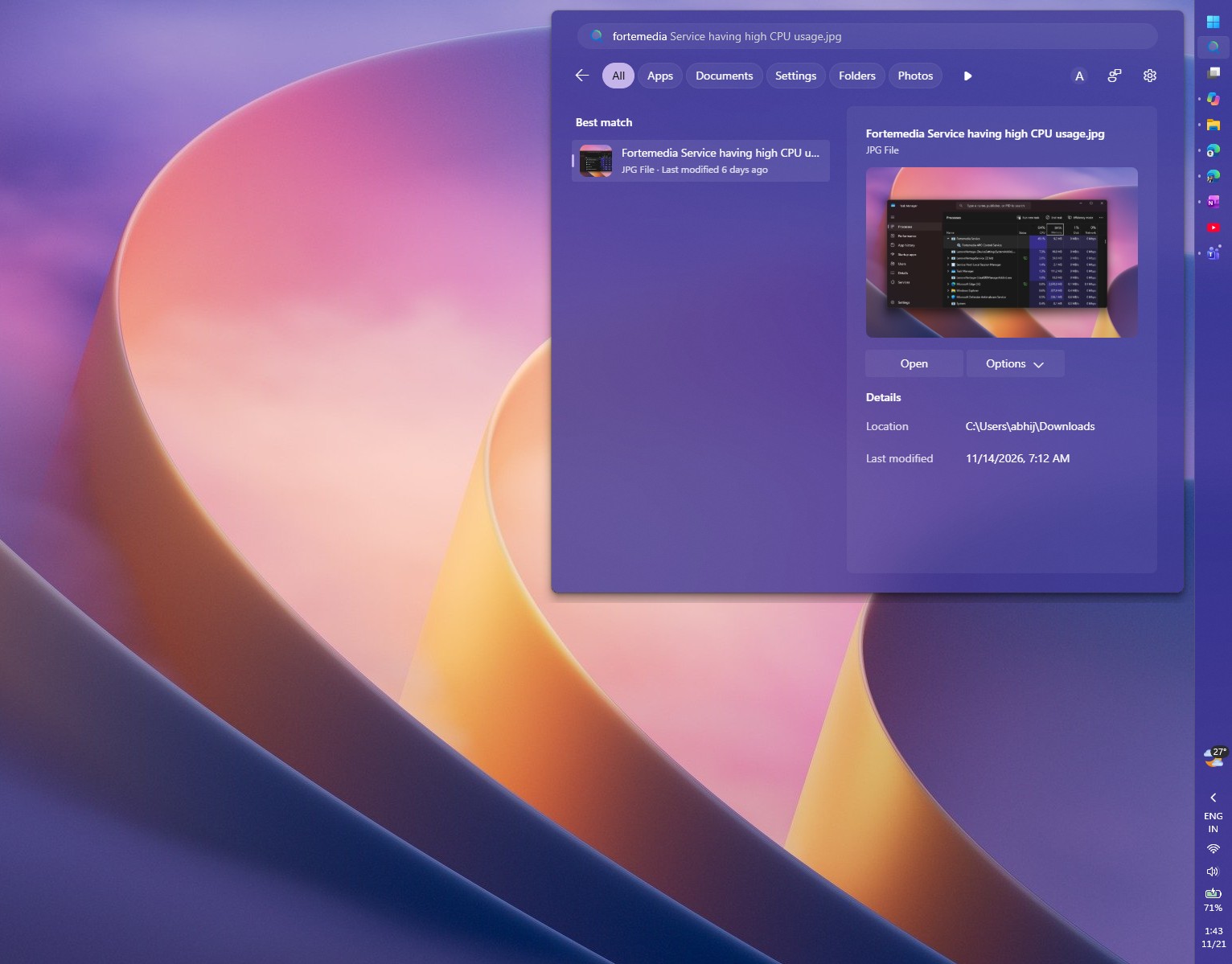
Staré vyhledávání používalo velký panel se seznamem výsledků vlevo a rozměrným podoknem náhledu vpravo. Na mém počítači, který používá svislý hlavní panel, zůstávalo pod výsledky vyhledávání značné množství nevyužitého prostoru. Staré vyhledávání vždy působilo zbytečně rozměrně.
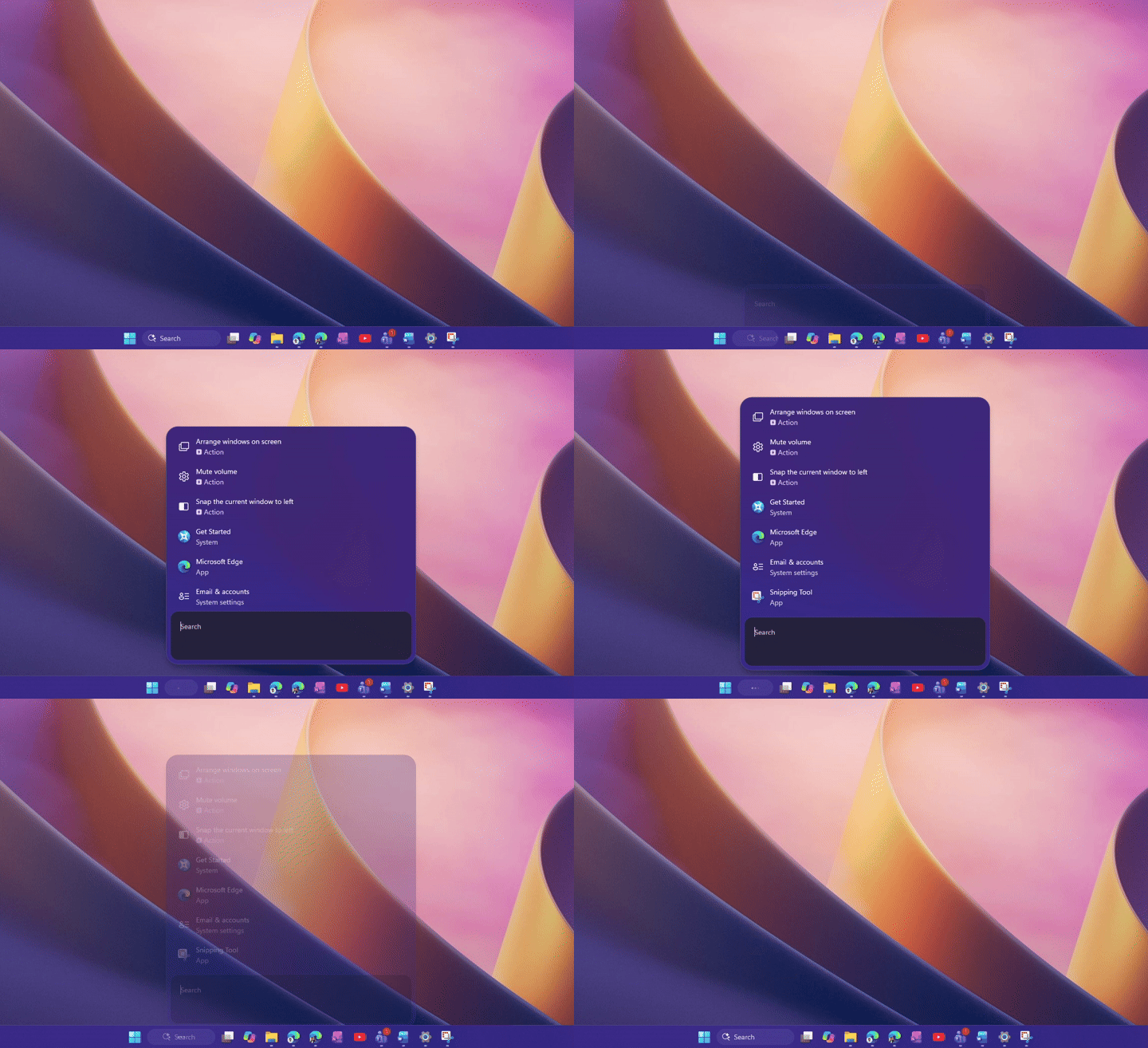
Nová verze používá kompaktní seznam s vyhledávacím polem ve spodní části a její velikost se dynamicky mění podle výsledků. MS ji přepracoval s využitím WinUI 3 a uvádí: „Tento moderní základ zrychluje Windows Search a umožňuje efektivněji využívat systémové prostředky.“ Důvod společnosti pro odstranění podokna náhledu je rovněž praktický: „Téměř všechna kliknutí v současném uživatelském rozhraní směřují na seznam výsledků vlevo.“
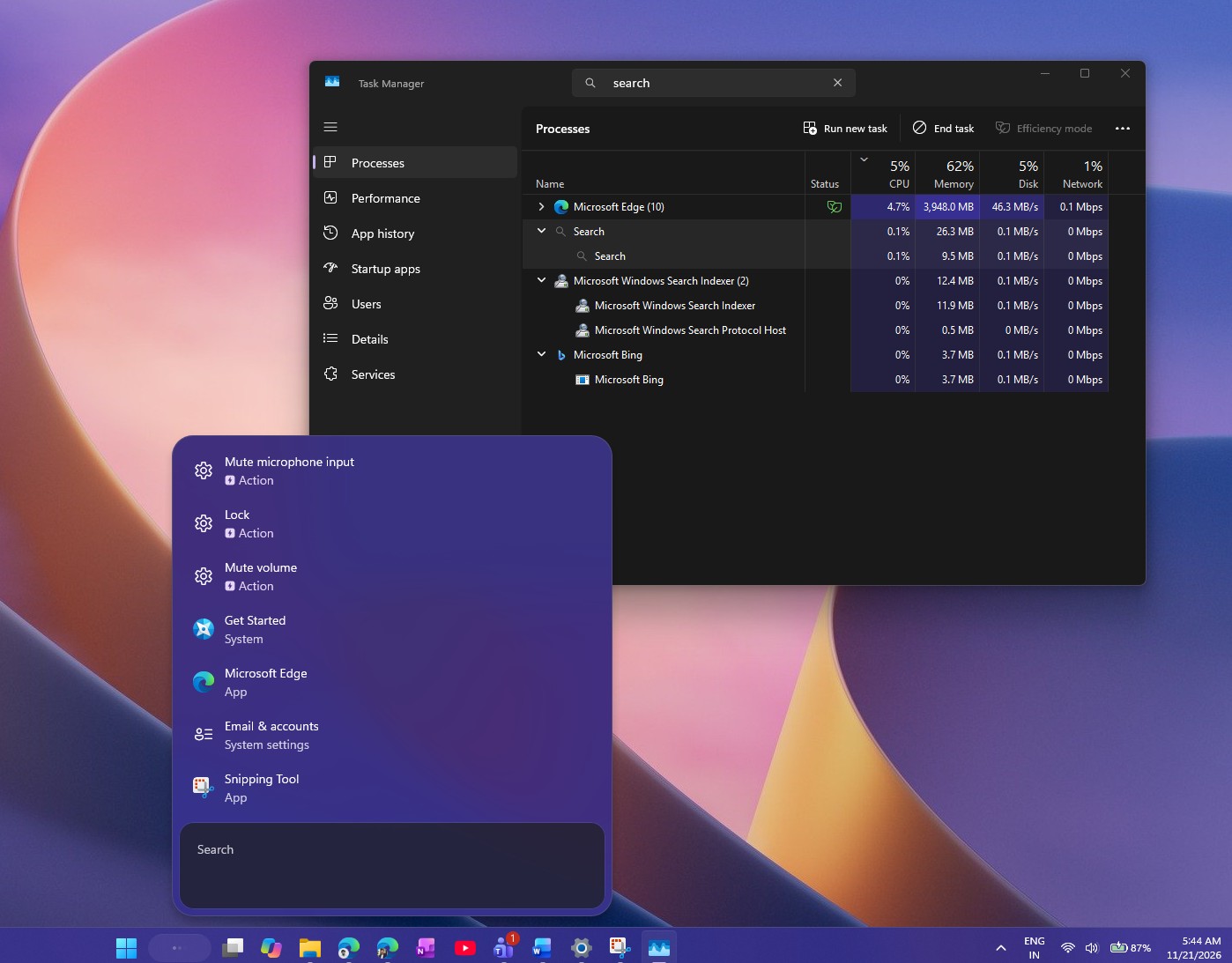
Pro srovnání, staré vyhledávání fungovalo na technologii WebView2, což znamenalo, že jeho otevření na pozadí spouštělo součásti MS Edge. Ačkoli jde o mírné zjednodušení, dobře to ilustruje zásadní rozdíl. MS uvádí, že nová verze je „zcela nativní a navržená s důrazem na výkon“ a v závislosti na způsobu použití spotřebovává přibližně o 15 až 20 % méně paměti RAM. Pro každého, komu ve Windows vadí webové aplikace, je nové vyhledávání vítaným zlepšením.
Integrované akce a lepší výsledky
MS nezůstal pouze u přepracování vyhledávání pomocí WinUI 3 a přidal také integrované akce. Namísto přesměrování na stránku Nastavení může nyní vyhledávání provádět některé úkony přímo ve výsledcích. Mezi příklady společnosti MS patří „přepnout do tmavého režimu“, „zapnout Bluetooth“, „ztlumit jas obrazovky“, „ztlumit zvuk“ a „minimalizovat všechna okna“. Při mém testování se v návrzích objevily akce Zvýšit jas a Snížit jas a posuvník jasu fungoval podle očekávání.
MS uvádí, že nové vyhledávání zobrazuje také náhledy souborů s podrobnostmi, například kdy byl soubor naposledy upraven, kde je uložen a kdo jej vytvořil. Dokáže rovněž poskytovat rychlé odpovědi týkající se počasí, akcií a různých faktů. Navíc si lépe poradí s překlepy a synonymy, takže i chybně napsaný výraz „blutooth“ zobrazí výsledky pro Bluetooth.
Pokud je váš telefon se systémem Android připojen prostřednictvím aplikace Propojení s telefonem, můžete z vyhledávání volat kontaktům, posílat jim textové zprávy a používat telefonní akce, jako jsou Najít můj telefon a Nerušit. Tyto funkce vyžadují podporovaný telefon a nové vyhledávání již bylo předvedeno při otevírání aplikací pro Android z telefonu prostřednictvím aplikace Propojení s telefonem.
Nové vyhledávání je v současnosti dostupné pouze v angličtině a lze jej otevřít jen z hlavního panelu. Vyhledávání z nabídky Start stále otevírá staré prostředí.
Tato vylepšení navazují na několik měsíců aktualizací vyhledávání. MS nejprve testoval přepínač, který z vyhledávání odstraňuje výsledky Bingu, poté z domovské stránky vyhledávání odstranil dlaždice MSN a zajímavosti a nakonec v srpnové aktualizaci vydal rychlejší vyhledávání bez Bingu.
Nové vyhledávání ve Windows 11 má stále jedno omezení u svislých hlavních panelů
Svůj hlavní panel mám svisle zarovnaný vpravo a staré vyhledávání tuto pozici respektovalo. Nové vyhledávání ji ignoruje a vždy se otevírá uprostřed dolní části obrazovky, čímž narušuje vizuální soudržnost rozhraní.
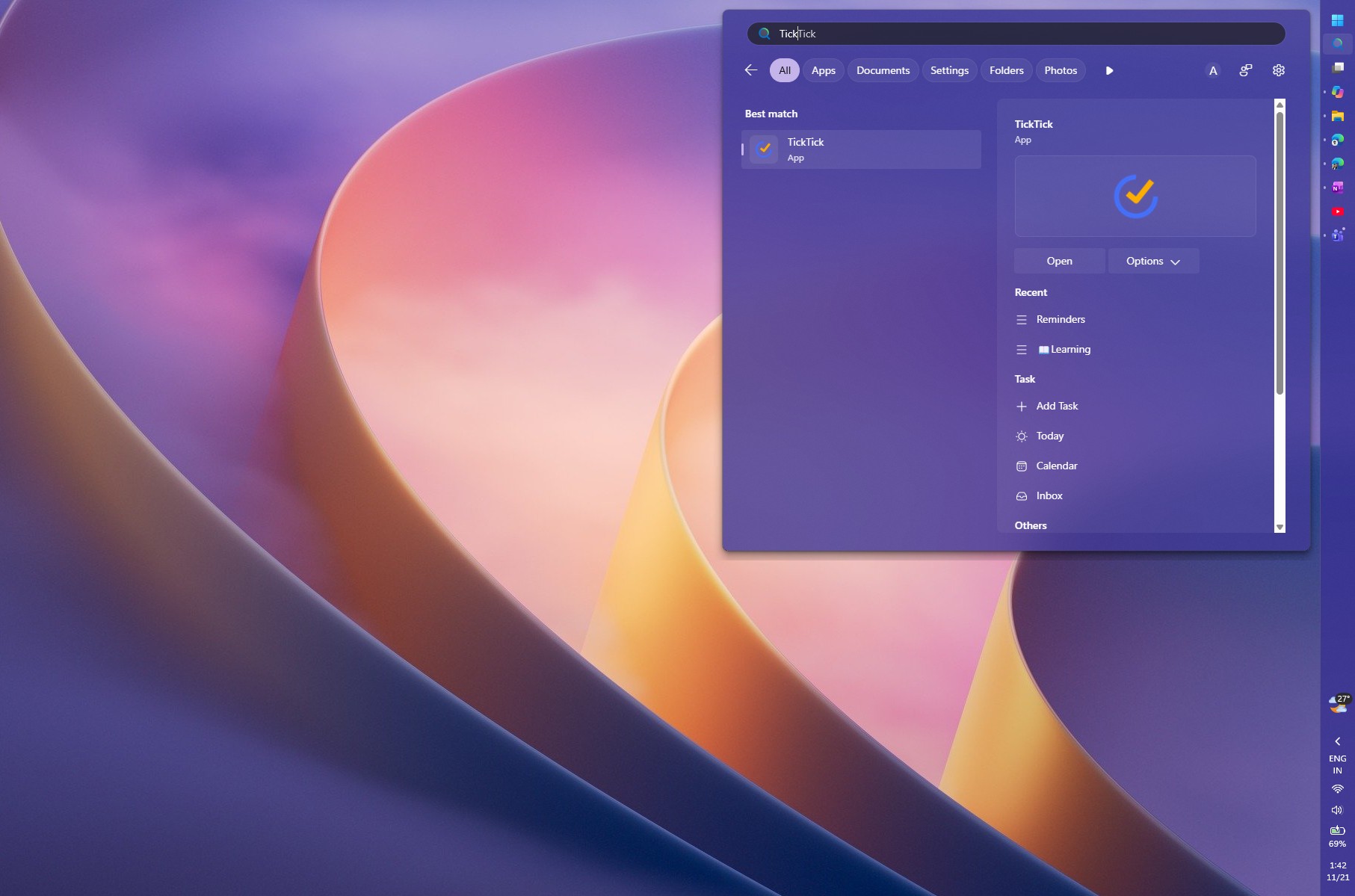
MS si je tohoto problému již vědom. Ve svém oznámení ze 7. října společnost uvedla, že „práce již probíhají“, aby bylo nové vyhledávání dostupné také v nabídce Start a „přirozeně se přizpůsobovalo různým pozicím hlavního panelu a konfiguracím Windows“.
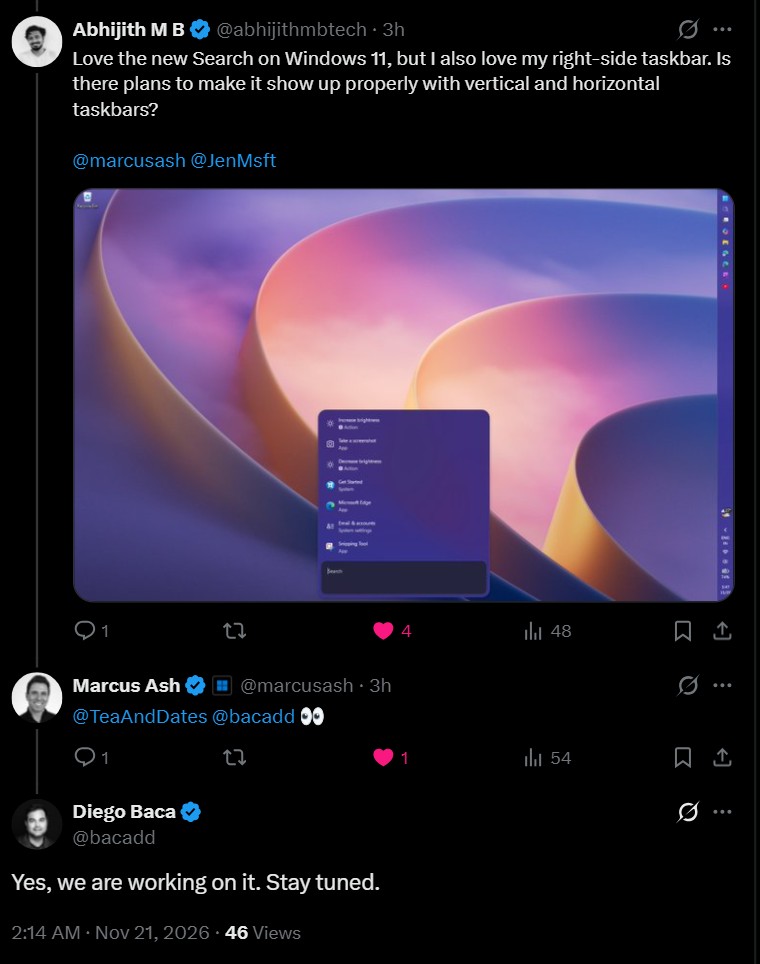
Na síti X jsem se Marcuse Ashe a Jen Gentleman ze společnosti MS zeptal, zda se bude nové vyhledávání správně zobrazovat u svislých i vodorovných hlavních panelů. Marcus označil Diega Bacu, viceprezidenta společnosti MS pro produktový design, který odpověděl: „Ano, pracujeme na tom. Zůstaňte s námi.“
Časový plán zatím není znám, ale MS potvrdil, že oprava je ve vývoji. Do té doby mohou uživatelé s hlavním panelem ve spodní části obrazovky, což je konfigurace používaná většinou lidí, vyzkoušet pravděpodobně dosud nejlepší verzi Windows Search, a to nejen v rámci Windows 11. Vyzkoušet ji můžete již nyní podle výše uvedeného postupu.
Windows Latest je závislý na čtenářích, jako jste vy. Nastavte si nás jako svůj preferovaný zdroj ve službách Google Discover a Vyhledávání Google a pomozte našemu nezávislému zpravodajství oslovit více lidí.