

Nový Outlook nyní dokáže napodobit vzhled klasického Outlooku
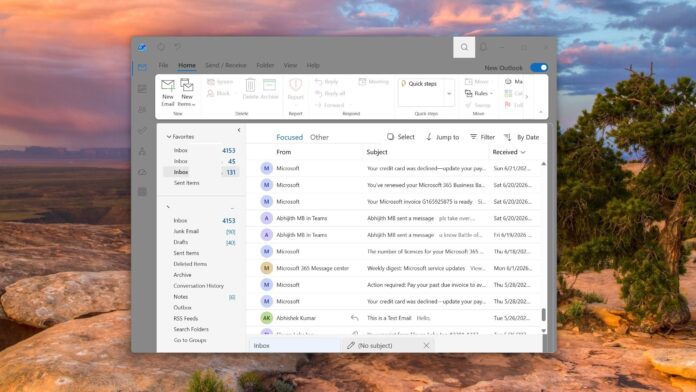
MS možná nepřiznává, že nový Outlook má značné nedostatky, ale ví, že mnoho uživatelů stále dává přednost klasickému Outlooku. Ve snaze tento problém vyřešit společnost napodobila vzhled klasického Outlooku v podobě motivu pro nový Outlook a doufá, že tak přesvědčí i váhající uživatele k přechodu. Nový Outlook nyní můžete nastavit tak, aby vypadal jako klasická verze, přestože nadále zůstává webovou aplikací.
Nové volitelné nastavení v novém Outlooku pro Windows 11 a Windows 10 umožňuje uživatelům použít tento klasický vzhled jako motiv. MS jej začal zavádět v srpnu 2026 a nyní se objevil i na mém počítači.
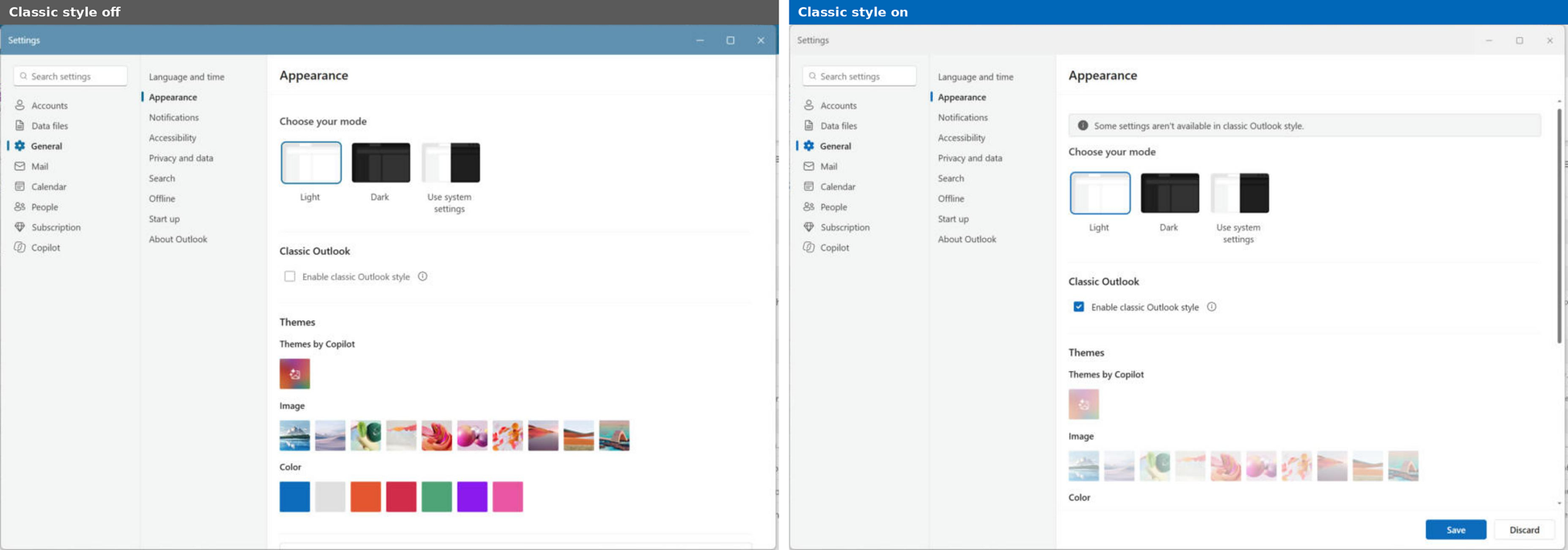
V novém Outlooku jsem přešel do nabídky Nastavení > Obecné > Vzhled a zapnul možnost „Povolit klasický styl Outlooku“. Po aktivaci se nový Outlook začal mnohem více podobat klasickému Outlooku.
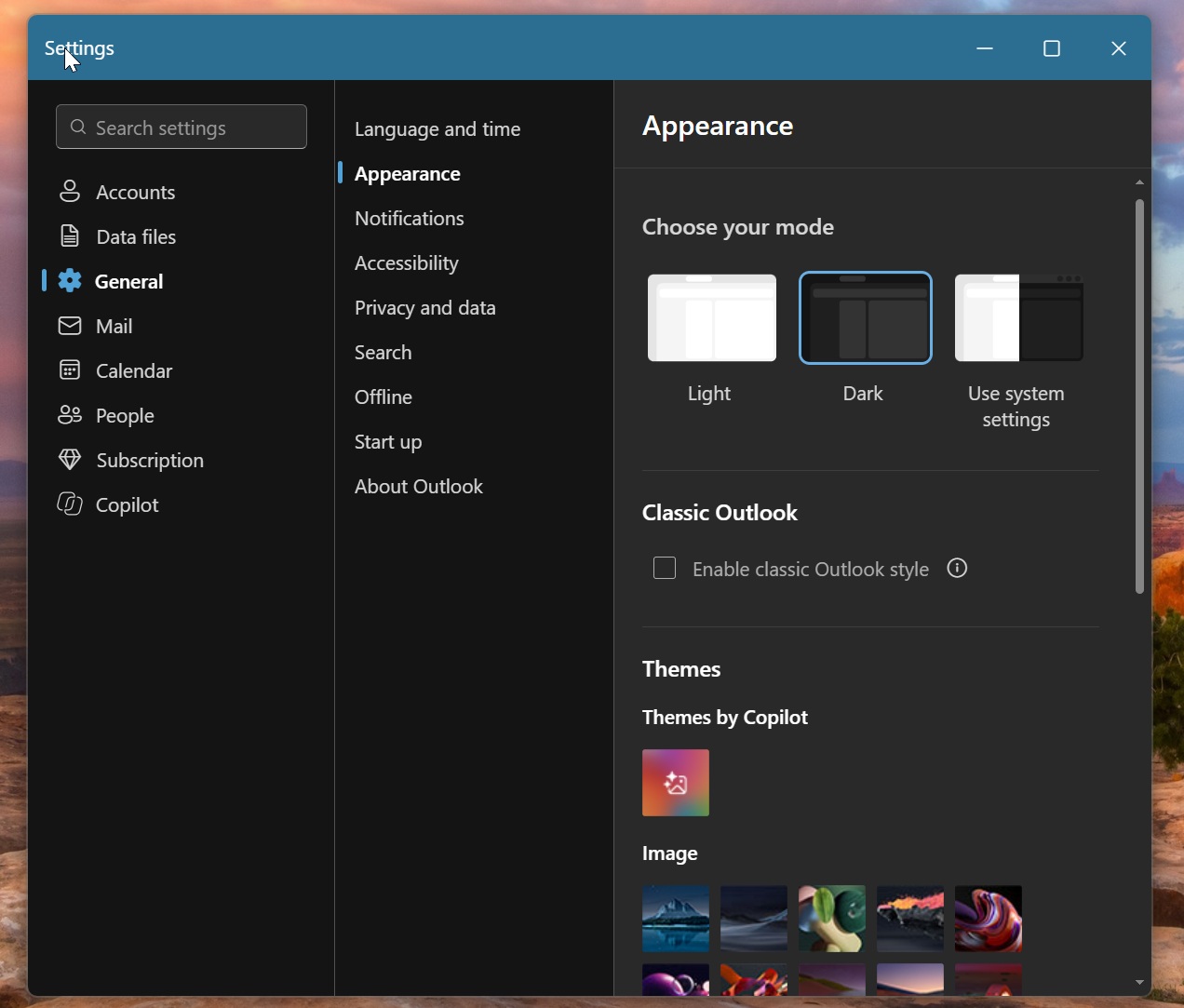
Jakmile tuto možnost vyberete, nový Outlook vás upozorní, že „některá nastavení nejsou v klasickém stylu Outlooku dostupná“. Celá sekce Motivy—včetně motivů Copilotu, obrázků na pozadí a barev zvýraznění—se následně deaktivuje. Jinými slovy, můžete používat buď klasický vzhled, nebo vlastní motiv, nikoli však obojí současně.
Nový Outlook zůstává webovou aplikací
Motiv nic nemění na skutečnosti, že nový Outlook je stále webovou aplikací spuštěnou v kontejneru využívajícím Edge. Tato architektura však také pomáhá vysvětlit, proč jsou motivy tak propracované.
Protože je nový Outlook ve své podstatě webovou stránkou, může MS jeho vzhled snadno upravovat. Kombinace CSS a JavaScriptu dokáže nové rozhraní proměnit ve vzhled, který uživatelé znají již řadu let.
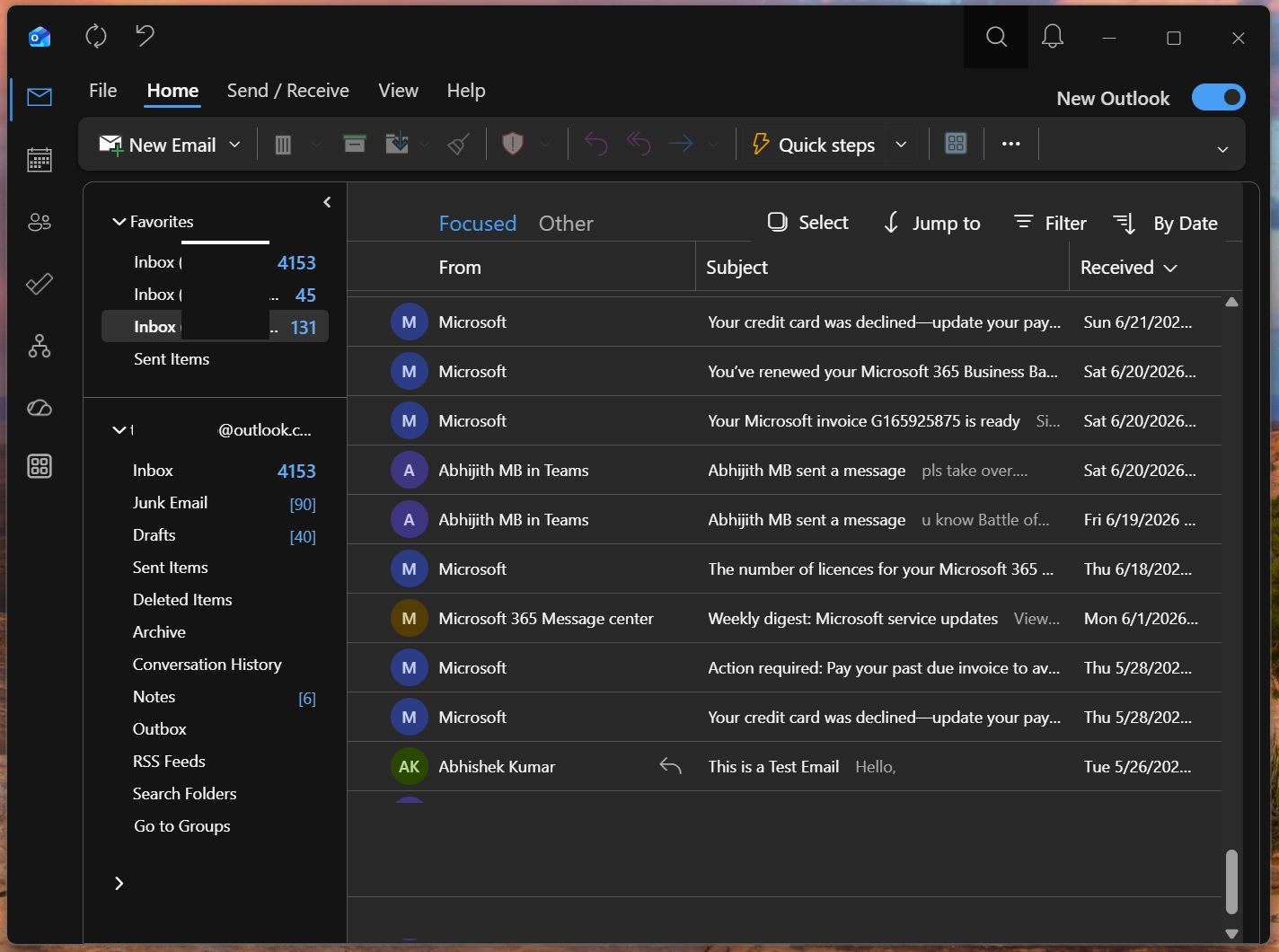
Během testování zaznamenal web Windows Latest změny v celém rozhraní nového Outlooku, díky nimž se více podobá klasickému Outlooku. Záhlaví okna, ikony, seznam složek i pás karet byly upraveny tak, aby více připomínaly klasickou verzi. Jde o nový Outlook stylizovaný do podoby klasického Outlooku a podobnost je překvapivě věrná.
Změny záhlaví okna a navigace
Zmizelo dokonce i modré vzorované záhlaví okna, jeden z typických designových prvků nového Outlooku. Ve světlém režimu jej nahrazuje jednobarevné pozadí, které lépe odpovídá klasickému Outlooku.
MS také do levého horního rohu záhlaví okna přidal dvě malá tlačítka: Odeslat a přijmout, které slouží k synchronizaci, a Zpět. Napodobují panel nástrojů Rychlý přístup z klasického Outlooku. Logo Outlooku se navíc mění na starší vícebarevnou ikonu.
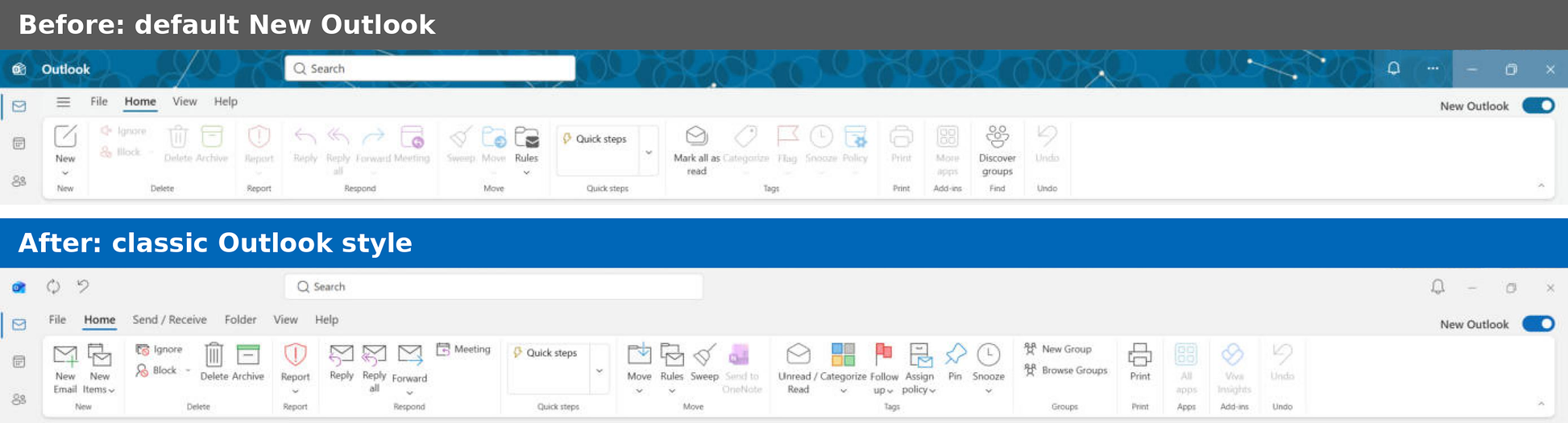
Aktualizován byl také navigační panel, i když změny jsou poměrně malé. MS v tmavém režimu ztmavil pozadí a pro ikony Pošty, Kalendáře, Lidí a dalších aplikací zavedl jednobarevné obrysy. Klasicky laděný motiv získalo také zobrazení Kalendáře.
Nový Outlook v současnosti používá barevné ikony, takže jejich nahrazení a ztmavení pozadí pomáhá znovu vytvořit vzhled klasického Outlooku.
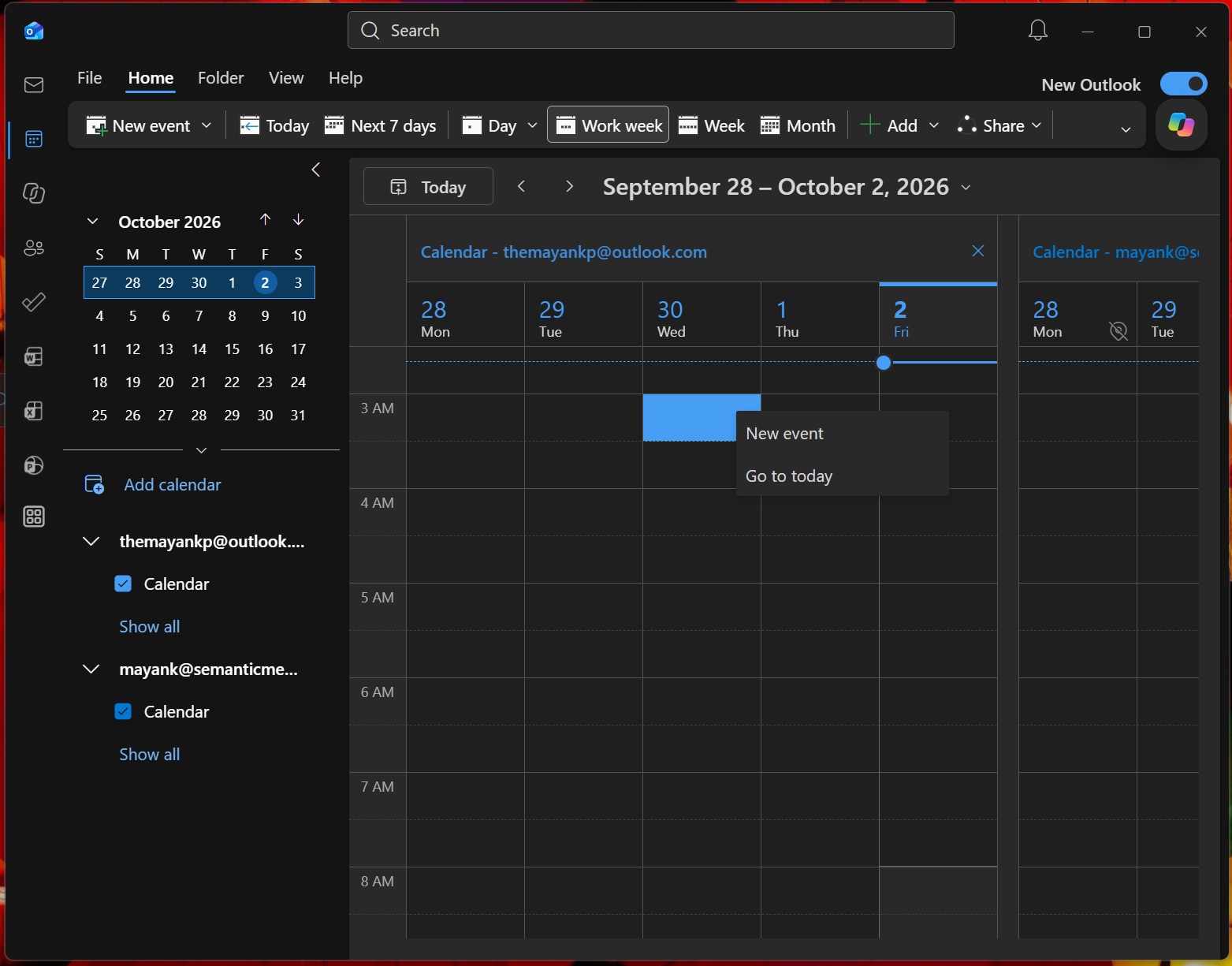
Vzhled Kalendáře inspirovaný klasickou verzí
Pás karet Kalendáře si rovněž vypůjčuje prvky z klasického Outlooku. V nové skupině „Přejít“ obsahuje tlačítka „Dnes“ a „Dalších 7 dní“ a ve skupině „Spravovat kalendáře“ také tlačítko „Přidat“. Tyto prvky nahrazují tlačítka Filtr, Rozdělené zobrazení a Tisk z nového Outlooku. Kalendář nyní navíc obsahuje kartu Složka.
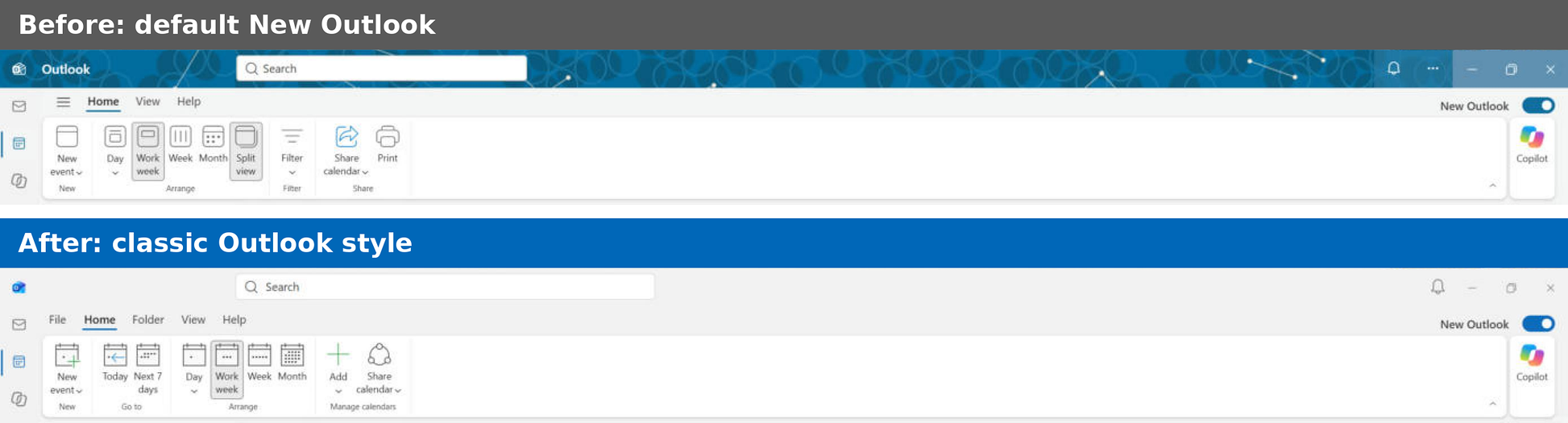
V dokumentu podpory, který prostudoval web Windows Latest, MS potvrdil, že se soustředí na ikony a typografii, aby zmenšil rozdíly mezi oběma aplikacemi.
„Po povolení toto nastavení aplikuje koordinované změny v celém prostředí Outlooku, včetně vizuálního stylu, rozvržení, typografie, ikon a vybraných způsobů interakce,“ vysvětlil MS. „Tato aktualizace má uživatelům přecházejícím z klasického Outlooku nabídnout známější prostředí při zachování funkcí nového Outlooku.“
Kompaktnější seznamy složek a zpráv
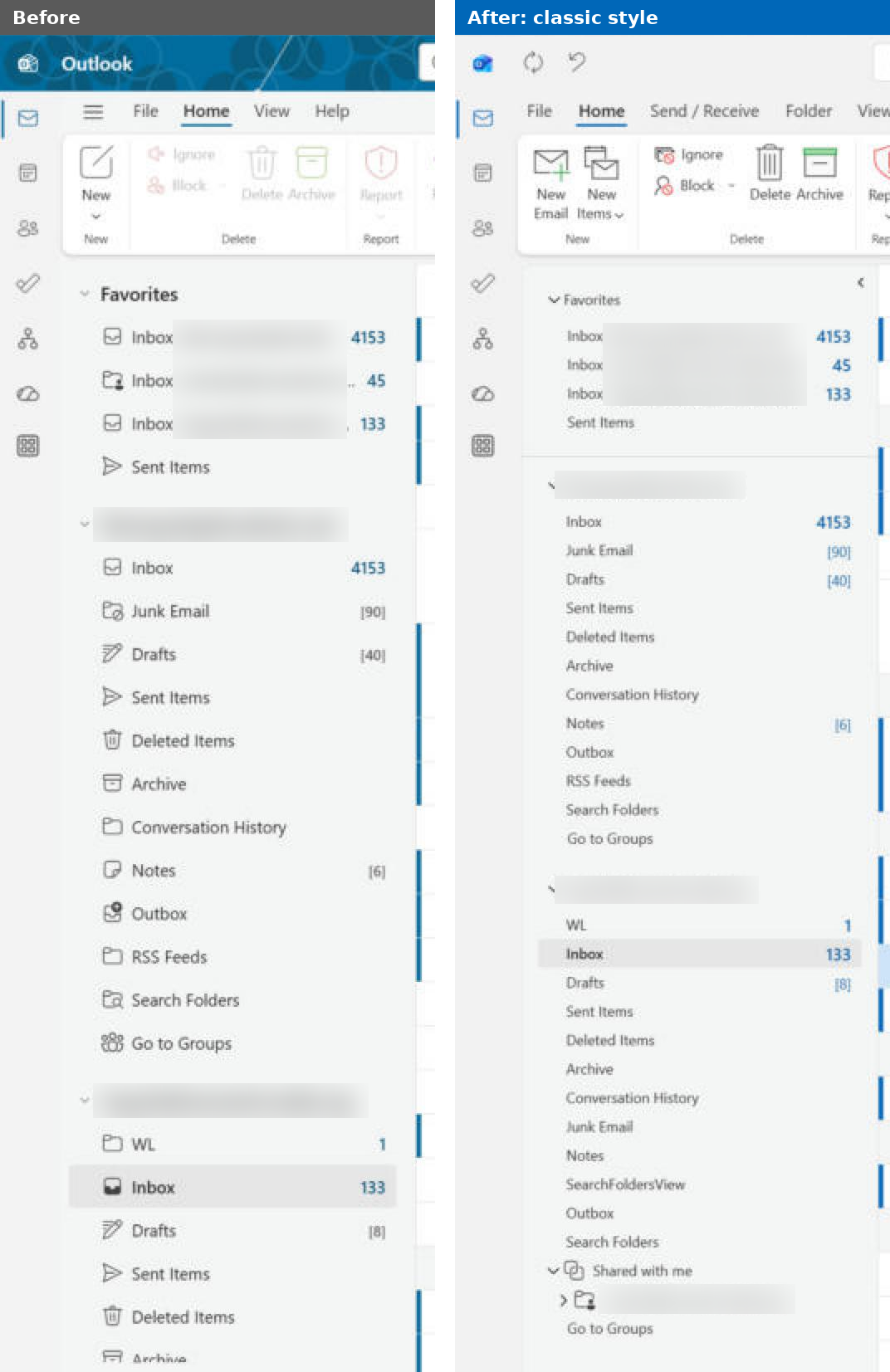
MS přepracoval seznam poštovních složek tak, aby byl kompaktnější a více se podobal klasickému Outlooku. Vedle jednotlivých složek, jako jsou Doručená pošta, Koncepty a Odeslaná pošta, se již nezobrazují ikony.
Text je menší a sekce Oblíbené nyní vedle každé složky Doručená pošta zobrazuje celý název účtu namísto jeho zkrácení. Pod svým pracovním účtem jsem si také všiml nové sekce „Sdílené se mnou“. Stejně jako v klasickém Outlooku obsahuje seznam sdílených poštovních schránek, ke kterým mám přístup.
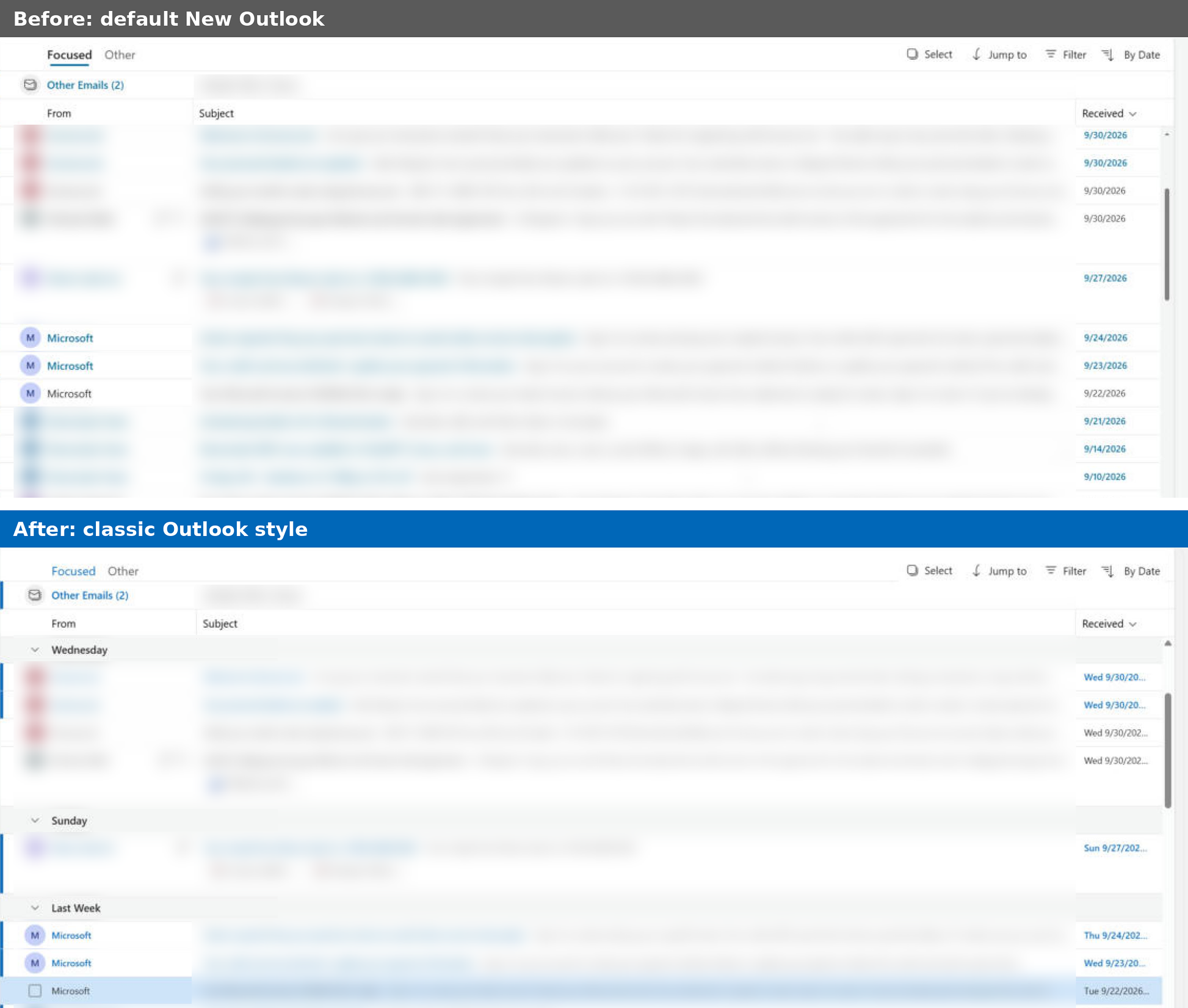
Seznam e-mailů také převzal jednu z mých oblíbených funkcí klasického Outlooku. Namísto seskupování zpráv podle měsíců je nový Outlook nyní řadí do kategorií, jako jsou „Včera“, „Středa“, „Neděle“, „Minulý týden“, „Před dvěma týdny“ a „Minulý měsíc“. U každého e-mailu se vedle data zobrazuje také den, například „st 30. 9. 2026“.
Karty a ovládací prvky pásu karet
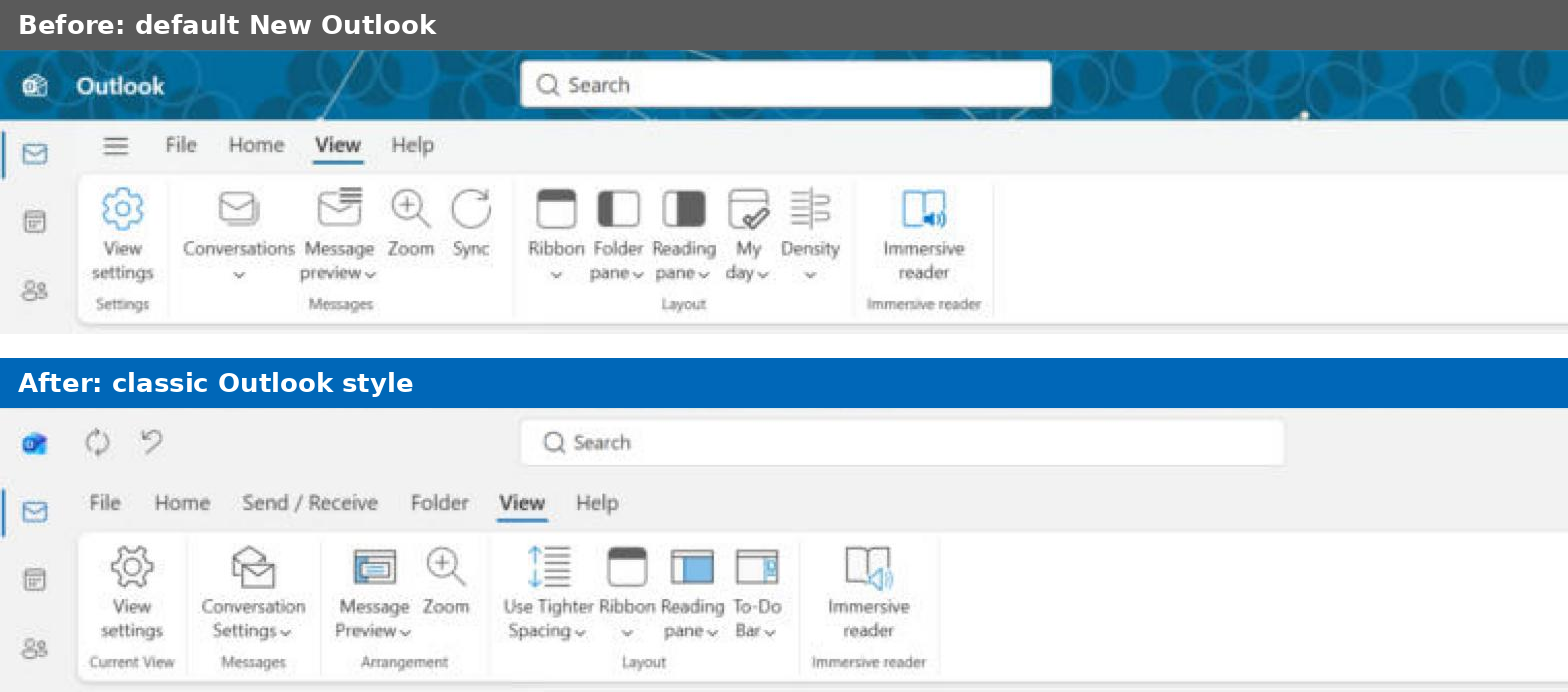
Pás karet, jedna z nejvýraznějších částí rozhraní, se rovněž dočkal známých designových změn. V zobrazení Pošta se nyní vedle karet Soubor, Domů, Zobrazení a Nápověda zobrazují také karty Odeslat a přijmout a Složka. Modré tlačítko „Nová pošta“ se mění na neutrální tlačítko „Nový e-mail“ se samostatnou rozevírací nabídkou „Nové položky“ a zároveň přebírá styl ikon z klasického Outlooku.
Karta Odeslat a přijmout je v současnosti jednoduchá a nabízí pouze dvě tlačítka: „Odeslat a přijmout všechny složky“ a „Pracovat offline“. Karta Složka obsahuje možnosti Nová složka, Nová složka výsledků hledání, Přidat k oblíbeným a Podokno složek.
Karta Domů obsahuje také sekci „Skupiny“ s možnostmi Nová skupina a Procházet skupiny a také tlačítko „Odeslat do OneNotu“. Oba tyto prvky byly součástí pásu karet klasického Outlooku.
Změnila se také karta Zobrazení. Nyní obsahuje možnosti „Použít menší mezery“, „Nastavení konverzace“ a „Panel úkolů“, což představuje další návrat ke klasickému Outlooku.
Klasický vzhled v okně pro psaní zpráv
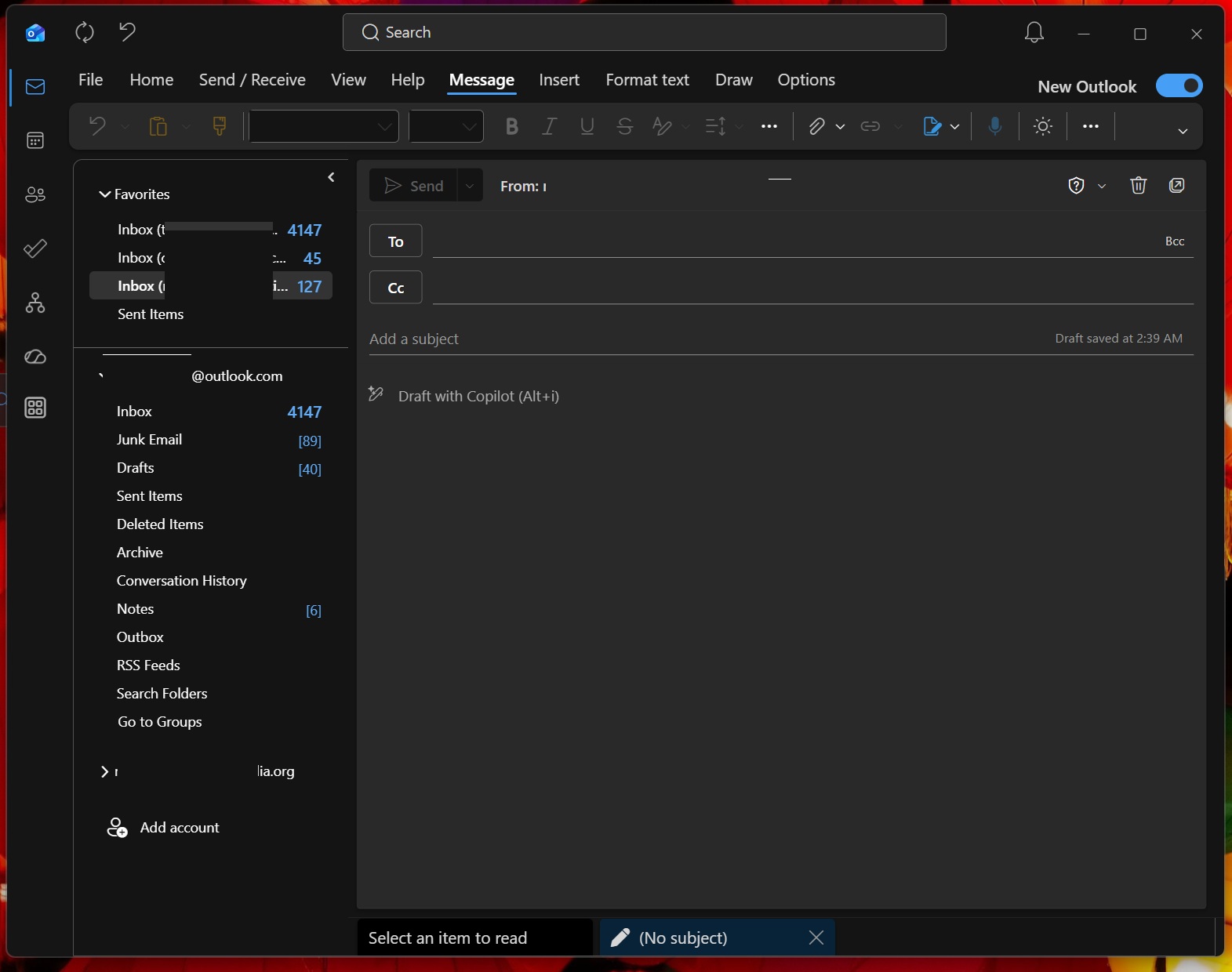
Stejnou úpravu inspirovanou klasickým Outlookem nakonec získalo také okno pro psaní zpráv. V horní části najdete karty Zpráva, Vložení, Formát textu, Kreslení a Možnosti, zatímco ovládací prvky formátování se zobrazují na pásu karet pod nimi.
Závěrečné hodnocení
Mohl bych pokračovat ve výčtu všech změn, ale je zřejmé, že MS odvedl dobrou práci při přenášení vzhledu klasického Outlooku do nového Outlooku. Jeden zásadní problém však přetrvává: MS stále musí obnovit nativní aplikaci Outlook, protože současná verze zůstává instancí Edge s vysokými nároky na operační paměť.
Windows Latest závisí na čtenářích, jako jste vy. Nastavte si nás jako preferovaný zdroj ve službách Google Discover a Vyhledávání Google a pomozte našemu nezávislému zpravodajství oslovit více lidí.
