


Ne, MS nedoporučuje vypínat stránkovací soubor jen proto, že má váš počítač 32 GB paměti RAM. Windows používá stránkovací soubor ke zvýšení množství paměti, které může přidělit aplikacím, a k ukládání výpisů při selhání, když se na počítači objeví BSOD, která je nyní ve Windows 11 černá. MS uvádí, že vhodná velikost závisí na maximálním zatížení konkrétního počítače a “nelze ji zobecnit,” proto ji Windows ve výchozím nastavení spravuje automaticky.
Ačkoli je 32 GB nyní u herních počítačů běžných—a MS tuto kapacitu začátkem roku označil za herní upgrade “bez starostí”—několik optimalizačních návodů a diskusí na Redditu stále doporučuje uživatelům s 32 GB RAM stránkovací soubor vypnout, aby uvolnili místo na SSD a zvýšili herní výkon.
Windows 11 uchovává skrytý stránkovací soubor, i když máte dostatek RAM
Stránkovací soubor je skrytý soubor s názvem pagefile.sys, který Windows ve výchozím nastavení ukládá do kořenového adresáře disku C:. Jednoduše si lze RAM představit jako pracovní stůl a stránkovací soubor jako zásuvku. Windows může do této zásuvky přesunout upravená data, která aplikace v poslední době nepoužívaly, a uvolnit tak RAM pro aktuální úlohy.
Aplikace a knihovny DLL, které jsou již uložené na disku, se do stránkovacího souboru obvykle nepřesouvají, protože je Windows může znovu načíst z jejich původních souborů. Do stránkovacího souboru se mohou zapsat pouze upravená data, například neuložený text v Poznámkovém bloku.
Mnoho uživatelů kontroluje využití RAM ve Správci úloh, ten však ukazuje také širší roli stránkovacího souboru. V části Výkon > Paměť ukazuje údaj “Používá se” aktuálně využívanou RAM, zatímco údaj “Potvrzeno” zobrazuje paměť, kterou Windows přislíbil aplikacím. Zobrazený limit potvrzené paměti se rovná součtu dostupné RAM a stránkovacího souboru.
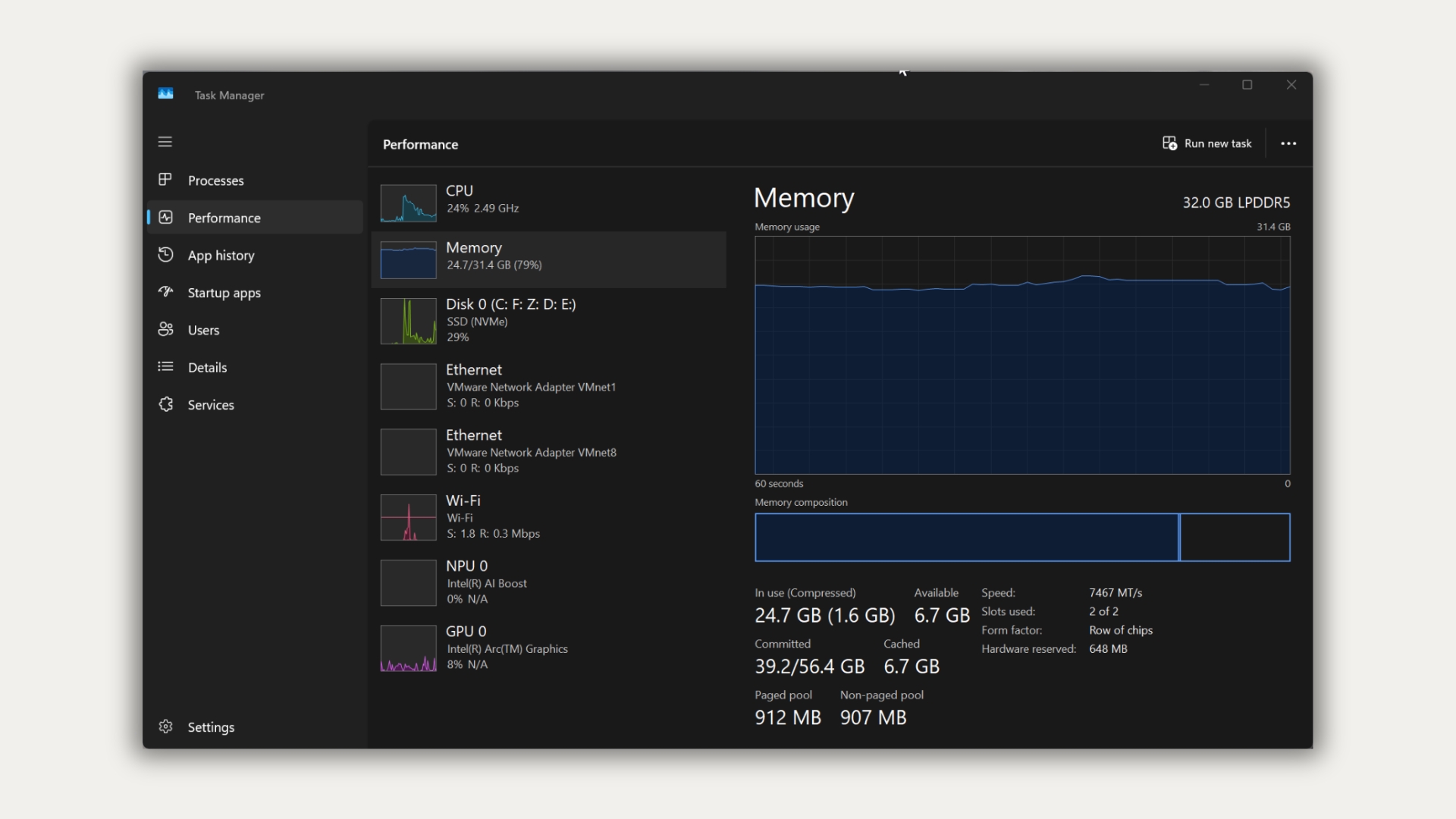
Na mém herním počítači s 32 GB RAM ukazuje Správce úloh 24,7 GB využité paměti a 39,2 GB potvrzené paměti z celkového limitu 54,4 GB. Na notebooku s 8 GB RAM, který jsme tento týden použili k testování Windows 11 26H2, činil limit 10 GB.
Vypnutí stránkovacího souboru snižuje množství paměti, které může Windows přidělit aplikacím
Aplikace často žádají Windows o potvrzení paměti, kterou okamžitě nepotřebují. Raymond Chen z MSu v roce 2009 vysvětlil, že potvrzení “je pouze příslibem, že až danou stránku budete potřebovat, bude k dispozici.” Windows nepřiřadí fyzickou RAM, dokud ji aplikace skutečně nezačne používat.
Každý takový příslib se však stále započítává do limitu potvrzené paměti. Když je stránkovací soubor vypnutý, limit podle MSu klesne mírně pod kapacitu nainstalované RAM. Počítač s 32 GB RAM proto nemůže aplikacím potvrdit více než přibližně 32 GB, i když Správce úloh ukazuje několik gigabajtů volné RAM.
Po dosažení limitu MS varuje, že aplikace ani samotný systém “nemusí získat potvrzenou paměť,” což “může způsobit zamrzání, pády a další poruchy.” Výjimkou nejsou ani hry. Studio Nixxes, které stojí za porty her pro PlayStation na PC, hráčům při pádu způsobeném videopamětí radí: “Doporučujeme nechat Windows automaticky spravovat velikost virtuální paměti.” Také stránka společnosti Egosoft věnovaná řešení problémů s hrou X4 Foundations žádá hráče, aby velikost stránkovacího souboru neomezovali.
Mark Russinovich, který se podílel na vzniku nástrojů Sysinternals a nyní působí jako technologický ředitel MS Azure, v roce 2008 napsal, že několik typů pracovní zátěže může bez stránkovacího souboru dosahovat lepšího výkonu. Stránkovací soubor však obecně poskytuje více využitelné paměti, “nemluvě o tom, že bez dostatečně velkého stránkovacího souboru nebude Windows schopen zapisovat výpisy paměti jádra při selhání.”
MS doporučuje nechat správu stránkovacího souboru na Windows, až na jednu výjimku
Dokumentace MSu uvádí, že velikost stránkovacího souboru “závisí na požadavcích nastavení výpisu paměti při selhání systému a na maximálním nebo očekávaném maximálním využití potvrzené systémové paměti.” Dokonce i dva identické počítače mohou vyžadovat různě velké stránkovací soubory.
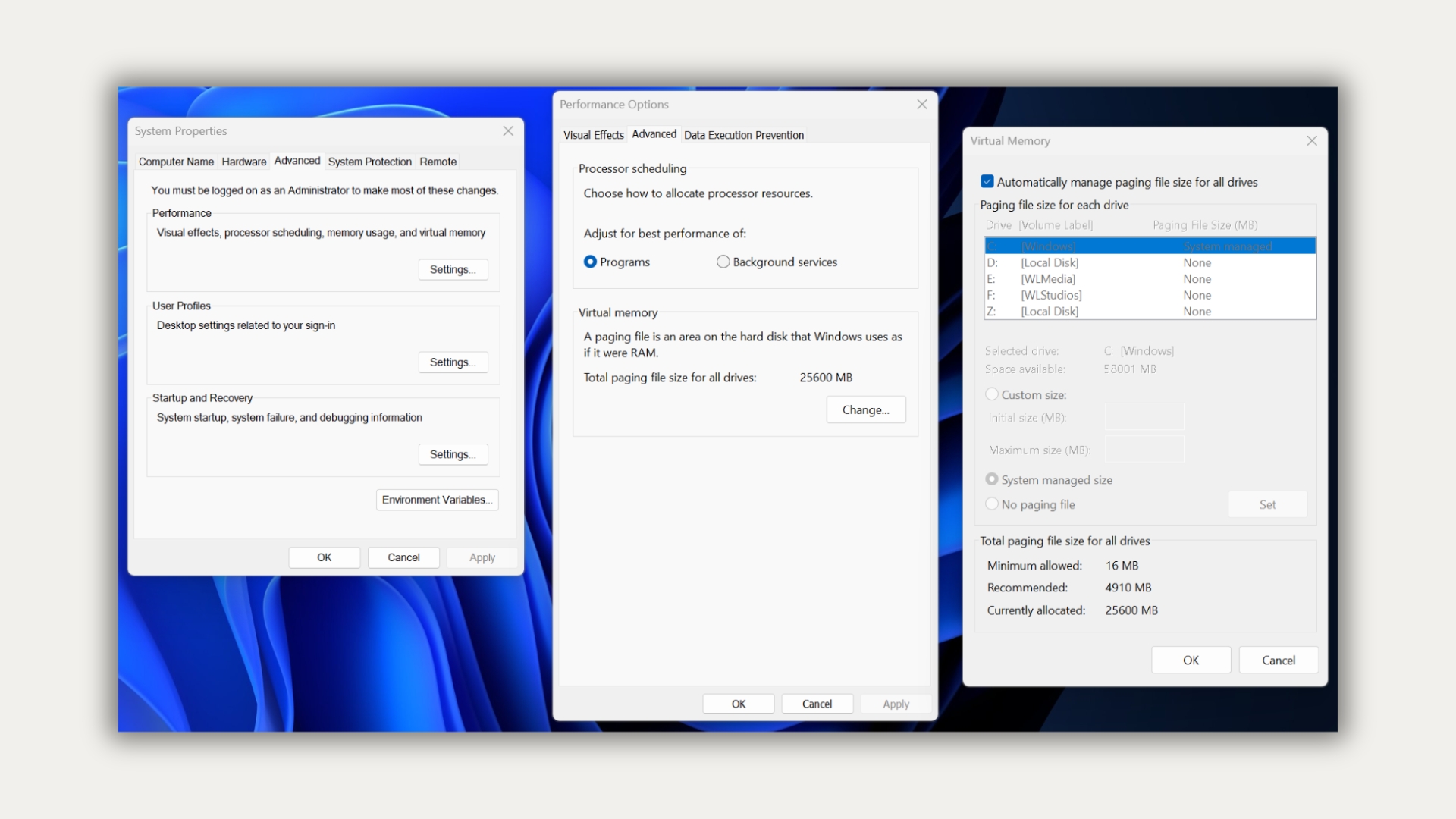
Naštěstí tento proces zajišťuje výchozí možnost “Automaticky spravovat velikost stránkovacího souboru pro všechny jednotky”. Windows začíná s malým stránkovacím souborem a zvětší jej, jakmile potvrzená paměť překročí 90 % limitu. U počítače s 32 GB RAM činí limit 96 GB—trojnásobek nainstalované RAM—nejvýše však jednu osminu kapacity disku. Na 512GB SSD je to přibližně 60 GB.
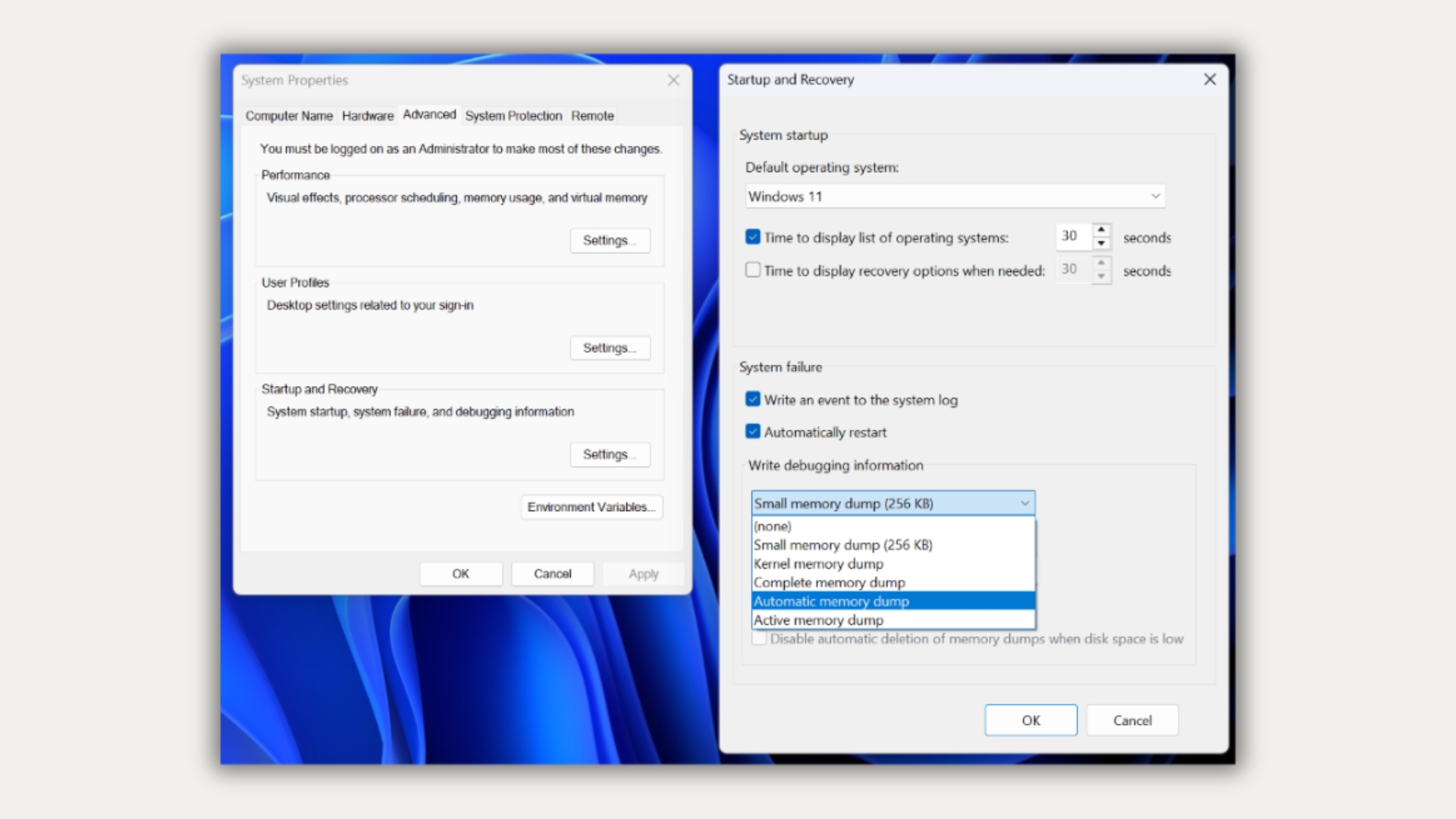
Dalším důležitým faktorem jsou výpisy paměti při selhání. Windows ve výchozím nastavení používá “Automatický výpis paměti”, který zpočátku vyžaduje pouze malý stránkovací soubor. Pokud počítač během čtyř týdnů znovu selže, Windows zvětší stránkovací soubor na nižší z těchto hodnot: kapacitu nainstalované RAM, nebo 32 GB. Počítač s 32 GB RAM tak může nakonec mít 32GB soubor pagefile.sys. Bez stránkovacího souboru—nebo vyhrazeného souboru výpisu, který mohou správci nastavit jako alternativu—Windows nemůže výpis paměti při selhání uložit.
MS upozorňuje na jednu výjimku: aplikace, které často přidělují paměť, mohou zaznamenat náhodné chyby “nedostatku paměti”, zatímco se automaticky spravovaný stránkovací soubor ještě zvětšuje. V takové situaci MS doporučuje použít vlastní velikost a nastavit počáteční velikost na 1,5násobek nainstalované RAM.
Pokročilým uživatelům Russinovich navrhuje jiný postup. Spusťte současně všechny aplikace, které běžně používáte, zaznamenejte maximální využití potvrzené paměti—Process Explorer jej zobrazuje v části System Information—a odečtěte kapacitu nainstalované RAM. Pokud je výsledek záporný, nastavte velikost stránkovacího souboru podle nastavení výpisu paměti při selhání.
Zvýší vypnutí stránkovacího souboru herní výkon na počítači s 32 GB RAM?
Pokud maximální využití potvrzené paměti zůstává výrazně pod 32 GB, nemá Windows během hraní téměř žádný nebo vůbec žádný důvod zapisovat do stránkovacího souboru. Jeho vypnutí proto pravděpodobně nepřinese smysluplné zvýšení výkonu. Odstraní však bezpečnostní rezervu pro případy, kdy hra, několik desítek karet v Chromu a Discord společně vytlačí využití paměti nad tento limit.
MS také uvádí, že 100% využití stránkovacího souboru nemusí nutně znamenat problém s výkonem, pokud nebyl dosažen limit potvrzené paměti. Navíc ne každá tvrdá chyba stránky představuje čtení ze stránkovacího souboru. Windows mezi tvrdé chyby započítává také čtení ze souborů EXE a DLL. Zadrhávání hry proto automaticky neznamená, že Windows přesouvá obsah RAM na SSD.
Na mém počítači zabírá systémem spravovaný soubor pagefile.sys 25,6 GB, což je celkové množství místa na SSD, které bych jeho vypnutím získal zpět.
Pokud váš počítač s 32 GB RAM funguje správně, stránkovací soubor patří mezi nastavení Windows, která nemusíte optimalizovat. Vypnuli jste někdy stránkovací soubor na svém herním počítači?
Windows Latest je závislý na čtenářích, jako jste vy. Nastavte si nás jako preferovaný zdroj ve službách Google Discover a Vyhledávání Google a pomozte našemu nezávislému zpravodajství oslovit více lidí.
