

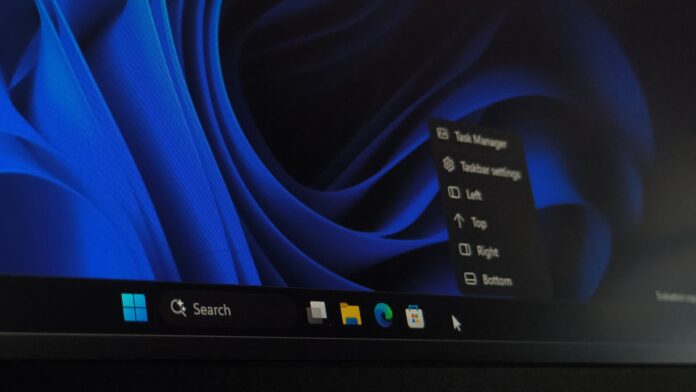
Windows 10 nikdy nepotřeboval nabídku pro přesunutí hlavního panelu, protože jej uživatelé mohli odemknout a myší nebo touchpadem přetáhnout k libovolnému okraji. S dotykovou obrazovkou byl tento postup ještě jednodušší. Když však vyšel Windows 11, jedním z jeho největších nedostatků bylo odstranění možnosti hlavní panel přesouvat.
Naštěstí je tato funkce nyní k dispozici. Pokud se vám nechce otevírat Nastavení pokaždé, když chcete změnit umístění hlavního panelu, možná vás potěší, že MS testuje novou kontextovou nabídku hlavního panelu v sestavení Windows 11 Insider Preview Build 26340.9750. Obsahuje samostatná tlačítka pro přesunutí hlavního panelu k levému, hornímu, pravému nebo dolnímu okraji obrazovky bez nutnosti otevírat Nastavení.
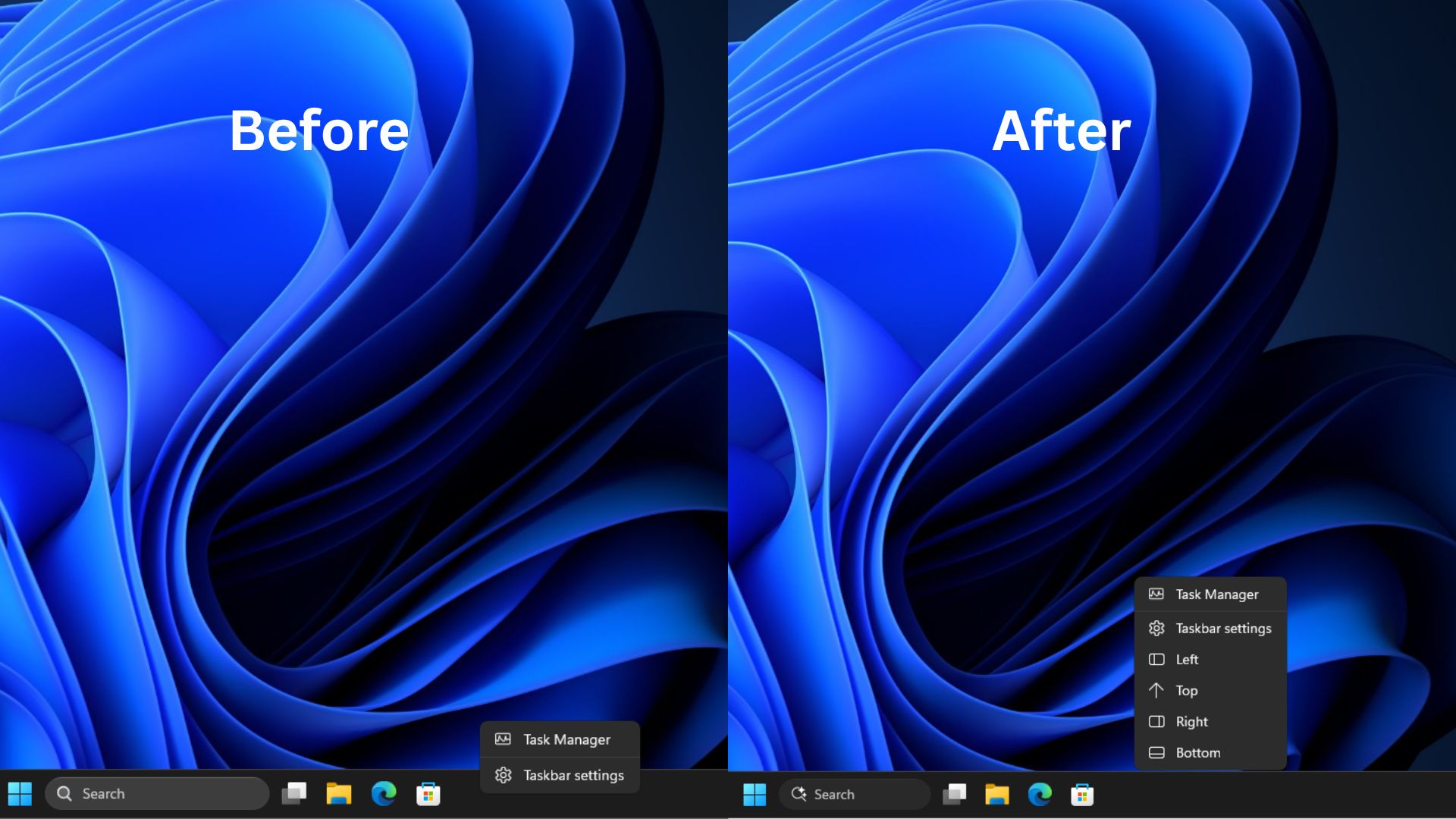
Web Windows Latest skrytou nabídku ručně aktivoval a otestoval. Funguje rychle, ale jde o skutečné řešení?
Skrytá kontextová nabídka Windows 11 přesouvá hlavní panel bez otevření Nastavení
Nová nabídka zobrazuje Správce úloh a nastavení hlavního panelu a pod nimi čtyři tlačítka: Vlevo, Nahoře, Vpravo a Dole. Sestavení 26340.9750 bylo minulý týden vydáno v Experimentálním kanálu, nabídka však zůstává skrytá a nezobrazuje se mezi příznaky funkcí, tedy v seznamu funkcí, které si mohou účastníci programu Insider sami aktivovat. MS ji ani neoznámil, takže není jasné, kdy — nebo zda vůbec — bude vydána.
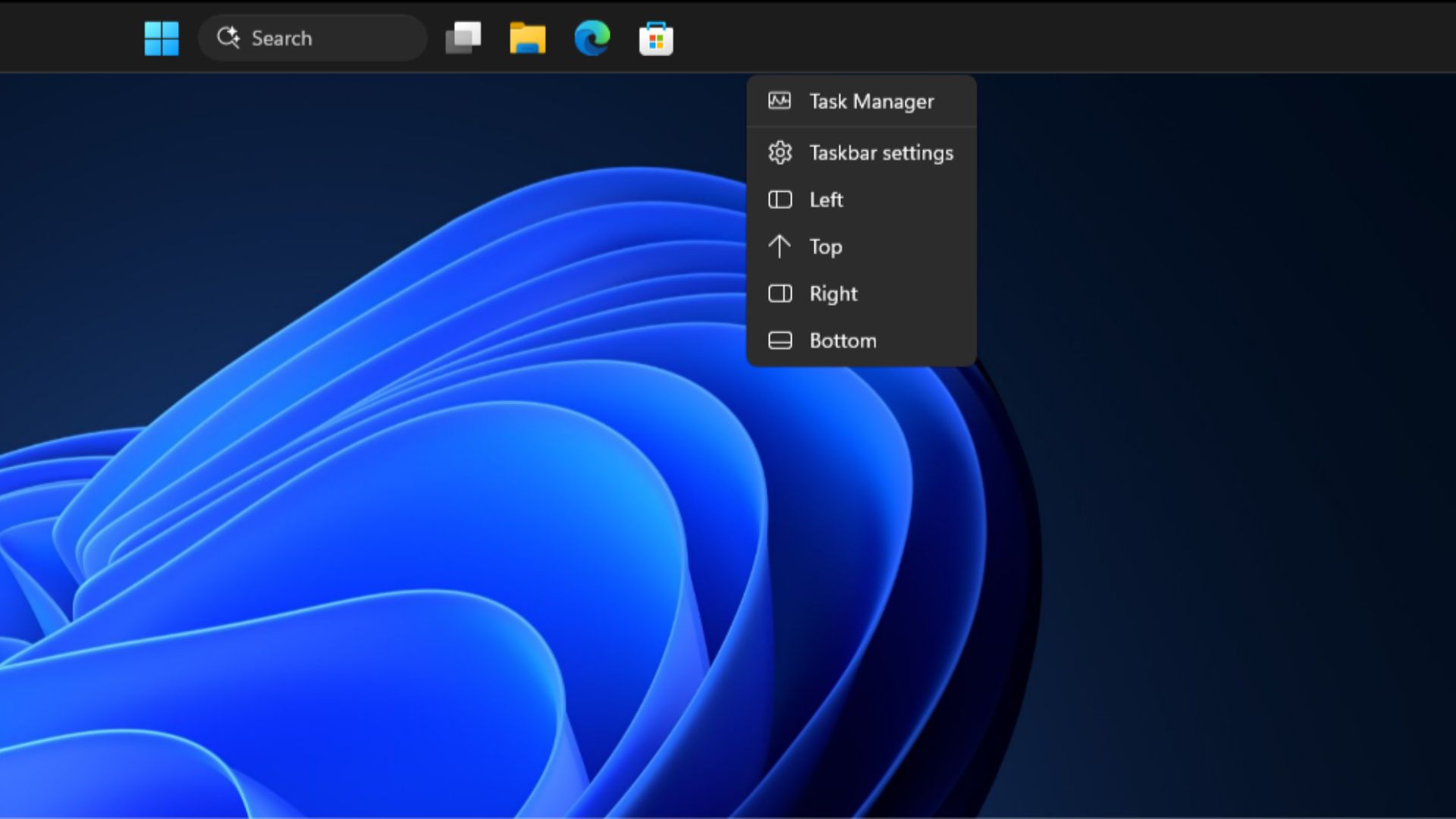
Funkci jsem otestoval na málo výkonném virtuálním počítači a změna polohy byla pokaždé rychlá. Neobjevilo se žádné vizuální cukání a drobné zpoždění viditelné v testovacím videu způsobil pomalý virtuální počítač.
Poté jsem otevřel aplikaci a přesouval kolem ní hlavní panel, abych ověřil případné problémy se škálováním, ale žádné jsem nezaznamenal. Přesun byl opět tak rychlý, jak se očekávalo, s výjimkou změny z dolní polohy na levou, což snad rovněž způsobil virtuální počítač.
Ze zvědavosti jsem také vyzkoušel jednotlivá tlačítka s otevřenou nabídkou Start. Hlavní panel změny zvládl dostatečně dobře, přestože při bližším pohledu na konečnou polohu je patrný zřejmě problém se škálováním nabídky Start.
Jedinou funkcí, kterou jsem nemohl otestovat, bylo nové Vyhledávání Windows, protože kliknutí pravým tlačítkem na hlavní panel rozhraní Vyhledávání zavře.
Zajímavé je, že tuto nabídku jsme již viděli. Dne 1. dubna web Windows Latest zveřejnil video, které publikoval — a později odstranil — jeden z inženýrů MSu. Ukazovalo přesouvatelný hlavní panel v interním sestavení, včetně stejné nabídky a ikony šipky. Ve videu je viditelné datum 31. března.
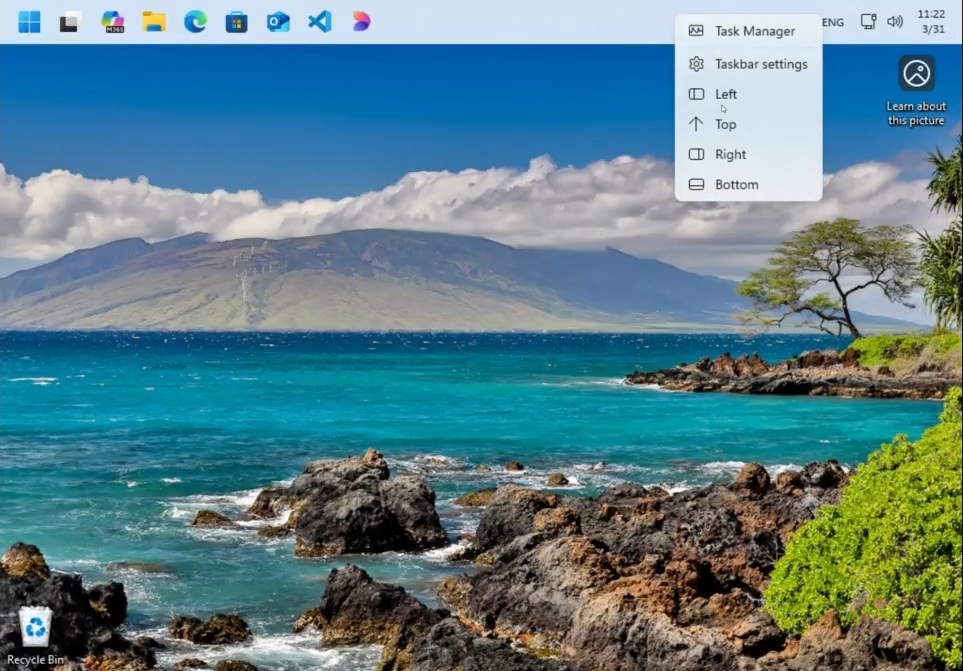
Tehdy nám bylo sděleno, že nabídka sloužila pouze k internímu ladění přesouvatelného hlavního panelu a uživatelé budou muset jeho polohu měnit prostřednictvím Nastavení Windows.
To se potvrdilo, když jsme přesouvatelný hlavní panel poprvé testovali v sestaveních Insider, a později také v okamžiku, kdy se funkce dostala na běžné počítače.
O šest měsíců později se však ladicí nabídka objevila ve veřejném sestavení Insider. MS ji možná pouze testuje ve větším měřítku nebo může jít o pozůstatek kódu, ale její zpřístupnění všem uživatelům bych uvítal.
Windows 10 umožňoval hlavní panel přetahovat, Windows 11 stále vyžaduje Nastavení
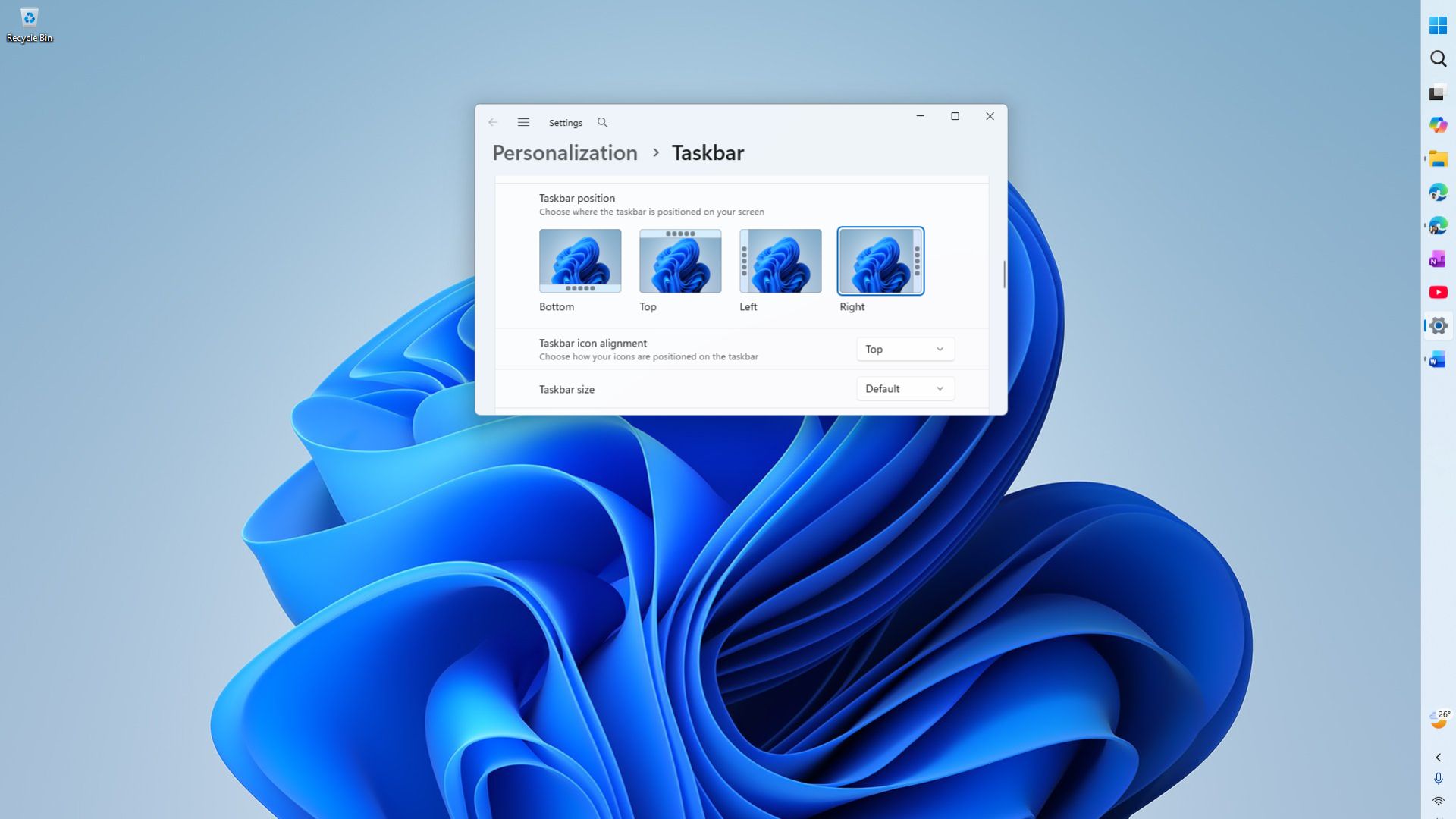
Windows 11 při svém uvedení v roce 2021 přišel o možnost přesouvat hlavní panel. MS tuto funkci obnovil pro účastníky Experimentálního kanálu programu Insider dne 15. května, zatímco běžné počítače s Windows 11 24H2 a 25H2 ji začaly dostávat prostřednictvím postupného zavádění v rámci aktualizace ze září 2026. V současnosti musí uživatelé přejít do nabídky Nastavení > Přizpůsobení > Hlavní panel > Chování hlavního panelu a vybrat požadovanou polohu.
Když jsem používal Windows 10, žádnou nabídku jsem nepotřeboval. Při čtení nebo psaní článků jsem hlavní panel přetáhl na stranu, abych získal více místa na výšku. Při práci v PowerPointu nebo jiných aplikacích jsem jej podle potřeby přesunul nahoru nebo dolů. Celý proces netrval déle než sekundu.
Windows 11 po pěti letech obnovil alternativní umístění, nikoli však možnost hlavní panel přetahovat, což bylo zklamáním. MS ve svém květnovém oznámení uvedl, že „vyhodnocuje další funkce, jako jsou různá umístění hlavního panelu pro jednotlivé monitory a přetahování“, takže tato možnost zatím nebyla vyloučena.
Je zvláštní, že MS kdysi tvrdil, že zprovoznění přesouvání hlavního panelu vyžaduje příliš mnoho práce. Během relace AMA konané několik měsíců po uvedení Windows 11 tehdejší produktová manažerka Tali Roth vysvětlila: „Když si představíte hlavní panel vpravo nebo vlevo, najednou je přeformátování a množství práce, kterou musejí všechny aplikace vykonat, aby v takovém prostředí nabídly skvělý uživatelský zážitek, prostě obrovské,“ jak jsme vysvětlili v prosinci.
Co se změnilo? Nemohu se ubránit myšlence, zda práci neurychlila umělá inteligence, protože vedoucí designu MSu Diego Baca nedávno uvedl, že designéři používají AI k práci na opravách kódu. MS neuvedl, že by při vývoji funkce hlavního panelu byla použita AI, takže jde pouze o mou spekulaci.
Automatické skrývání stále nefunguje, když je hlavní panel nahoře nebo po stranách
Pokud je hlavní panel umístěn jinde než dole, přepínač „Automaticky skrývat hlavní panel“ je bohužel deaktivován. Poznámka uvádí: „Toto nastavení je k dispozici pouze tehdy, když je hlavní panel umístěn dole.“ MS na toto omezení upozornil již v květnu slovy: „Automatické skrývání a hlavní panel optimalizovaný pro tablety zatím nejsou v alternativních polohách podporovány.“ Ani po pěti měsících se toto omezení nezměnilo.
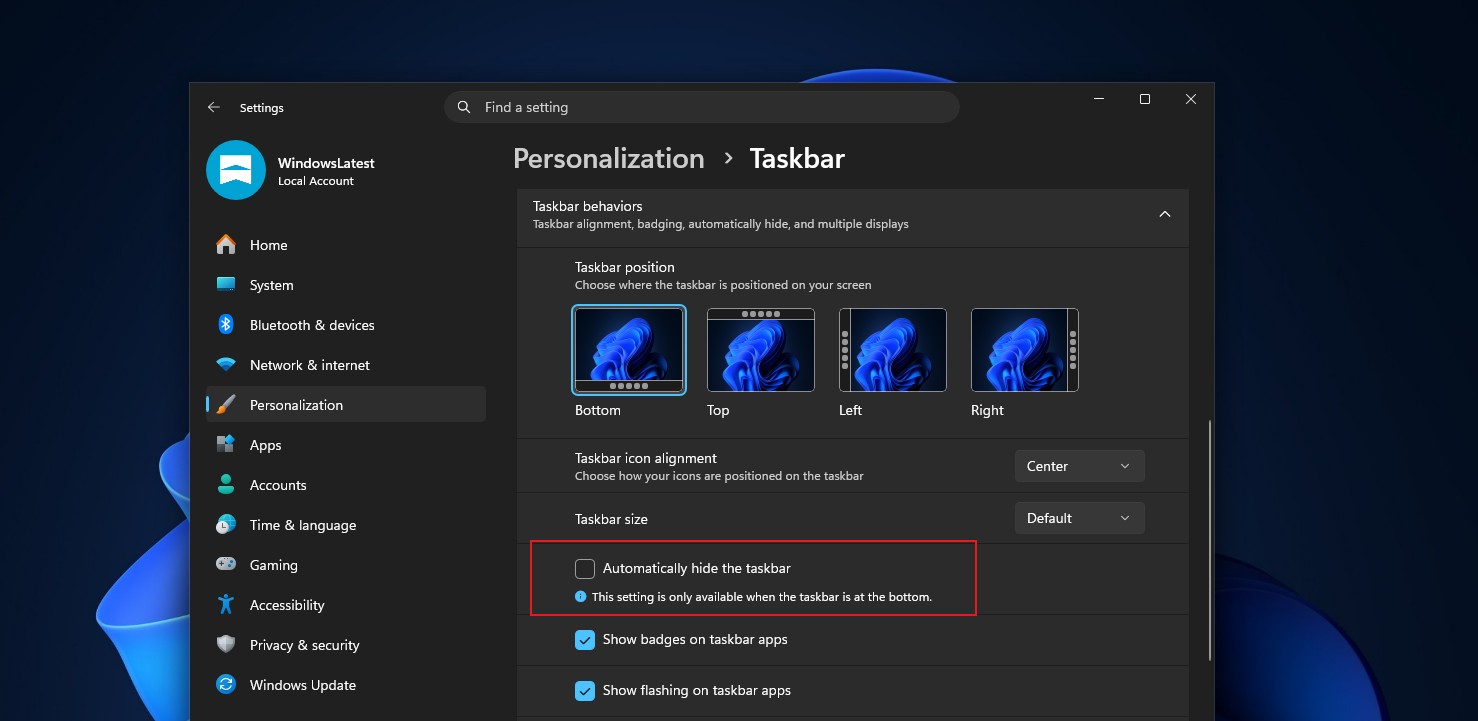
Upřímně řečeno jsem očekával, že tato možnost dorazí dříve než funkce umožňující přesunout hlavní panel bez otevření Nastavení.
U svislého hlavního panelu je automatické skrývání velkou výhodou, protože obrazovka zůstane přehledná, dokud panel není potřeba. Mikhail Parakhin, bývalý šéf divize Windows v MSu, kdysi označil svislý hlavní panel s automatickým skrýváním za jedno z nejlepších uspořádání pro produktivitu. Není překvapením, že nový hlavní panel označil za „zatím nepoužitelný“, protože automatické skrývání nefunguje a jeho velikost nelze upravit.
K novým tlačítkům pro změnu polohy hlavního panelu mám ještě jednu výhradu. Nabídka obsahuje možnosti Vlevo, Vpravo a Dole, přičemž každou doprovází ikona znázorňující panel u příslušného okraje. Možnost Nahoře však používá obyčejnou šipku směřující vzhůru. Stejná nekonzistence se objevila již v březnovém interním sestavení, takže doufám, že ji MS opraví dříve, než se nabídka oficiálně dostane k účastníkům programu Insider.
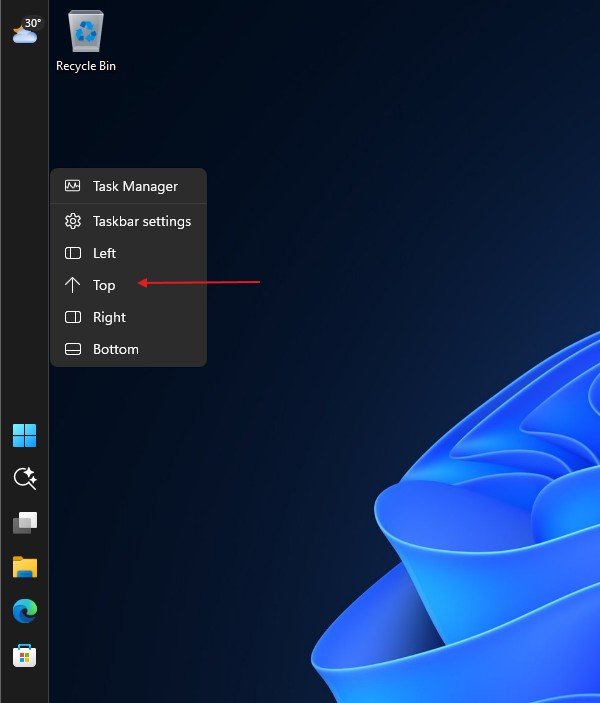
Tato kontextová nabídka je v současnosti nejrychlejším způsobem, jak přesunout hlavní panel Windows 11, a při mém testování fungovala dobře. Pokud však Windows dokáže měnit polohu hlavního panelu pomocí tlačítek, přidání podpory přetahování by nemělo být příliš obtížné. Používali byste kontextovou nabídku, nebo čekáte na možnost přetahování?
Windows Latest je závislý na čtenářích, jako jste vy. Nastavte si nás jako Preferovaný zdroj ve službách Google Discover a Vyhledávání Google a pomozte našemu nezávislému zpravodajství oslovit více lidí.
