Windows 11 vs. Windows 10: Který panel úloh funguje lépe?
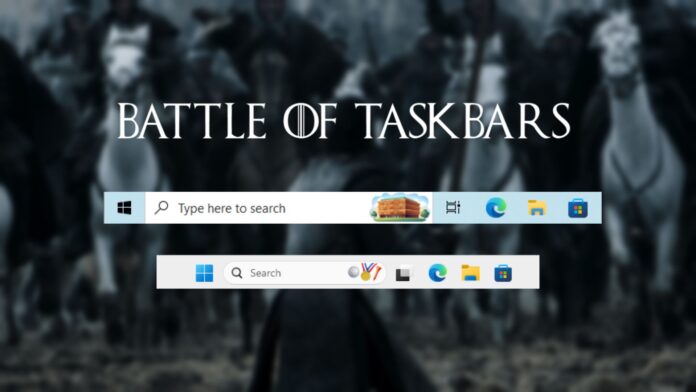
Po mnoho let byl panel úloh Windows 10 měřítkem pro nespokojené uživatele Windows 11. Pokaždé, když MS představil na panelu úloh něco nového a zároveň odstranil starší funkce, běžný názor komunity byl: “Vraťte se zpět k Windows 10.” Nyní, když MS postupně obnovuje funkce, které původně odstranil v roce 2021, jsem využil příležitosti porovnat oba panely úloh vedle sebe na dvou různých zařízeních. Cíl? Zhodnotit, jak moc Windows 11 dohnal ztrátu a identifikovat oblasti, kde stále zaostává.
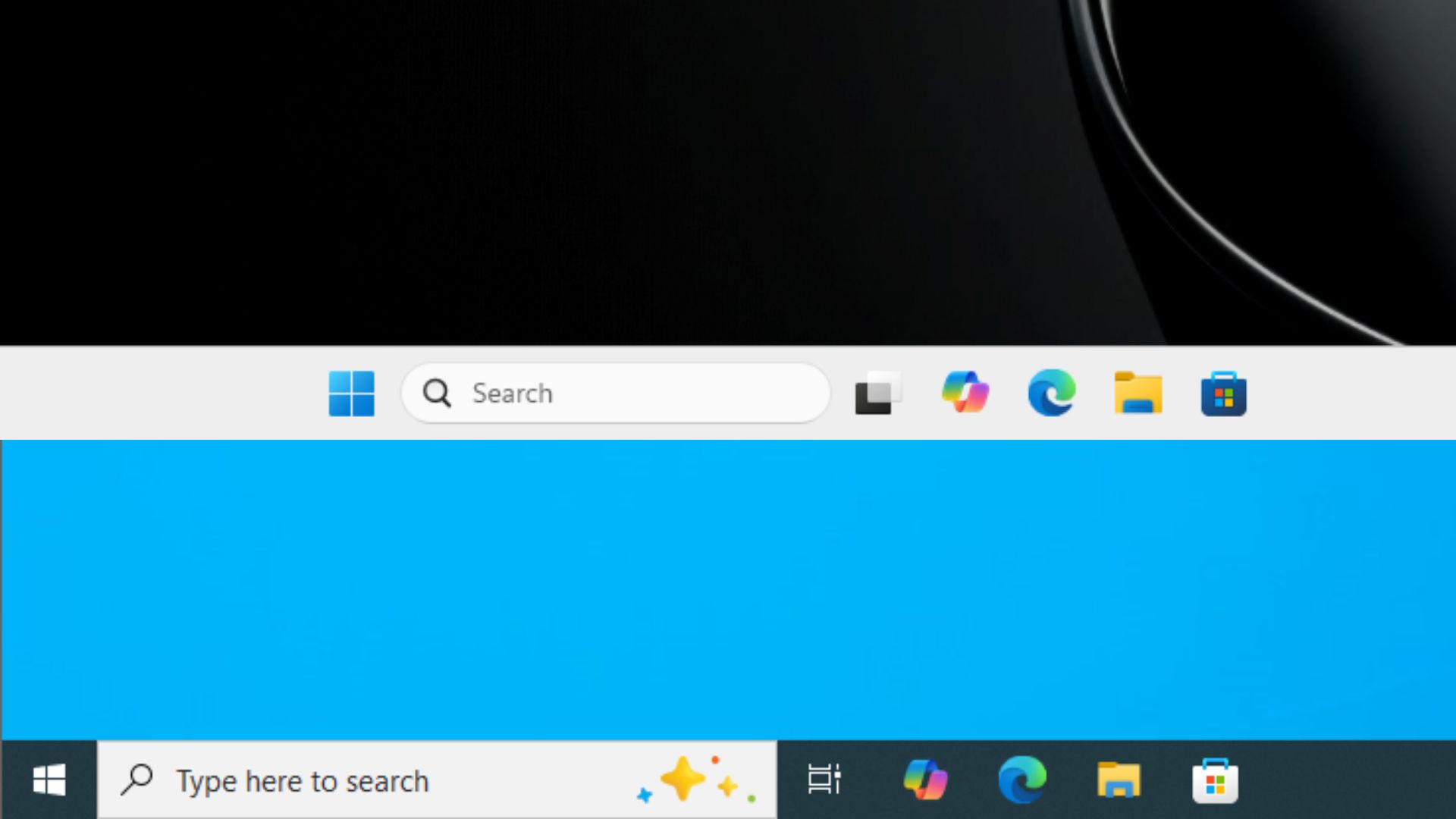
Abyste ušetřili čas, zde je verdikt: Panel úloh Windows 11 udělal významné pokroky směrem k dosažení funkčnosti panelu úloh Windows 10. Nicméně uživatelský zážitek mezi těmito dvěma verzemi zůstává odlišný a stále existují mezery, které MS musí vyřešit.
Panely úloh ve Windows 10 a 11: Vizuální kontrast
Nejzřetelnější změnou, kterou uživatelé zaznamenají při přechodu na Windows 11, je nové výchozí zarovnání ikon panelu úloh na střed. Na rozdíl od Windows 10 a jeho předchůdců, kteří měli ikony panelu úloh zarovnané vlevo, MS tuto změnu představil v roce 2021, což vyvolalo značnou kritiku.
Abych byl upřímný, když byla tato změna poprvé oznámena, byl jsem zvědavý, jaké to bude vyzkoušet středově zarovnaný panel úloh—připadalo mi to jako nový pohled na tradiční rozvržení Windows.
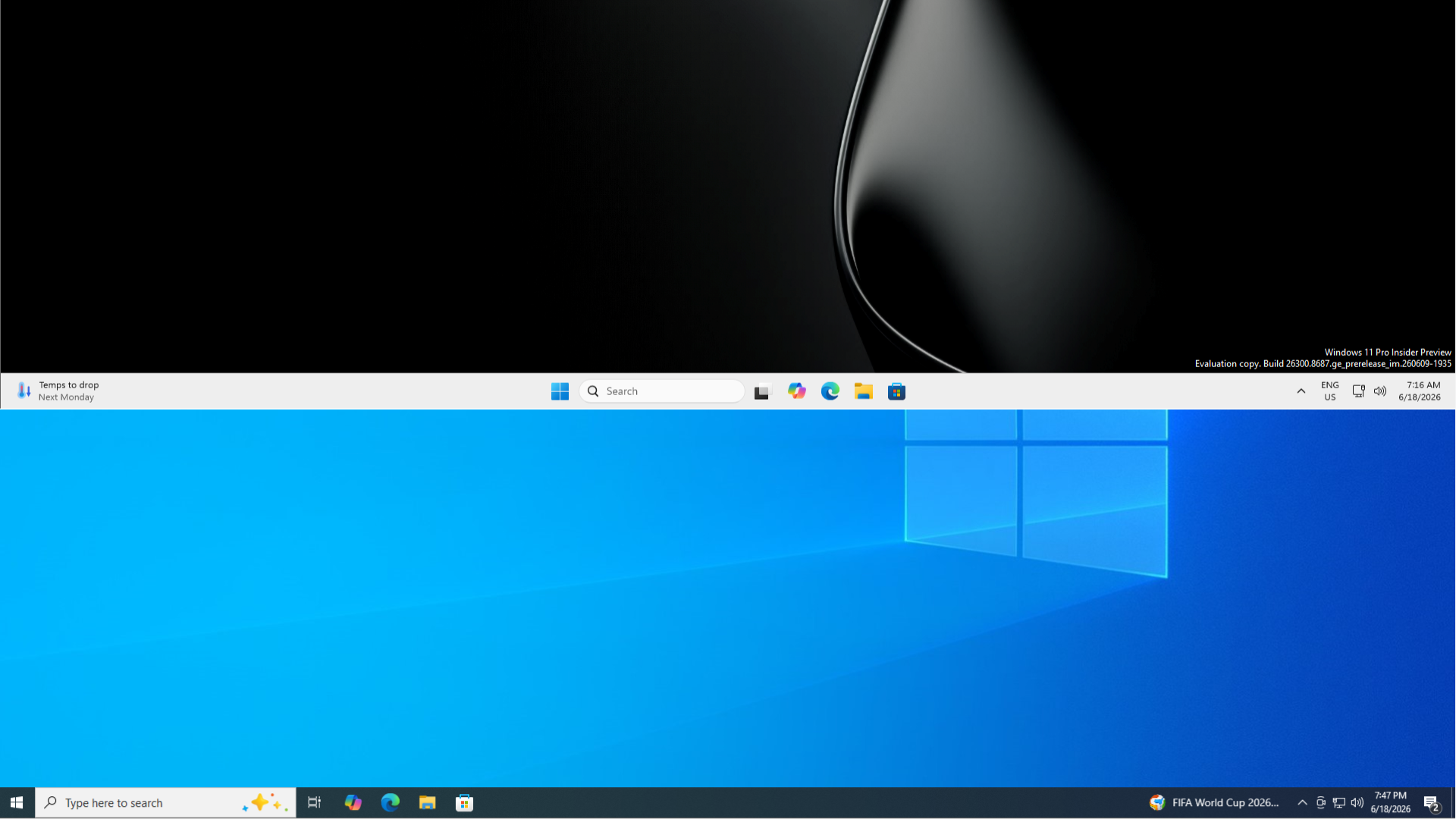
Windows 10 měl také výrazný pruh “Zde zadejte hledání” na panelu úloh, který zabíral značné množství vodorovného prostoru. Windows 11 jej nahradil buď kompaktním tlačítkem hledání, nebo užším vyhledávacím polem v závislosti na nastavení.
Nejvýraznější rozdíl však spočívá v kontextové nabídce pravým tlačítkem myši na panelu úloh. Zatímco Windows 11 tuto nabídku zjednodušil a uživatele nutí přejít do aplikace Nastavení pro jakékoli větší přizpůsobení, Windows 10 nabízí robustní sadu možností přizpůsobení přímo z kontextové nabídky. Díky tomu se panel úloh Windows 10 jeví výkonnější a uživatelsky přívětivější.
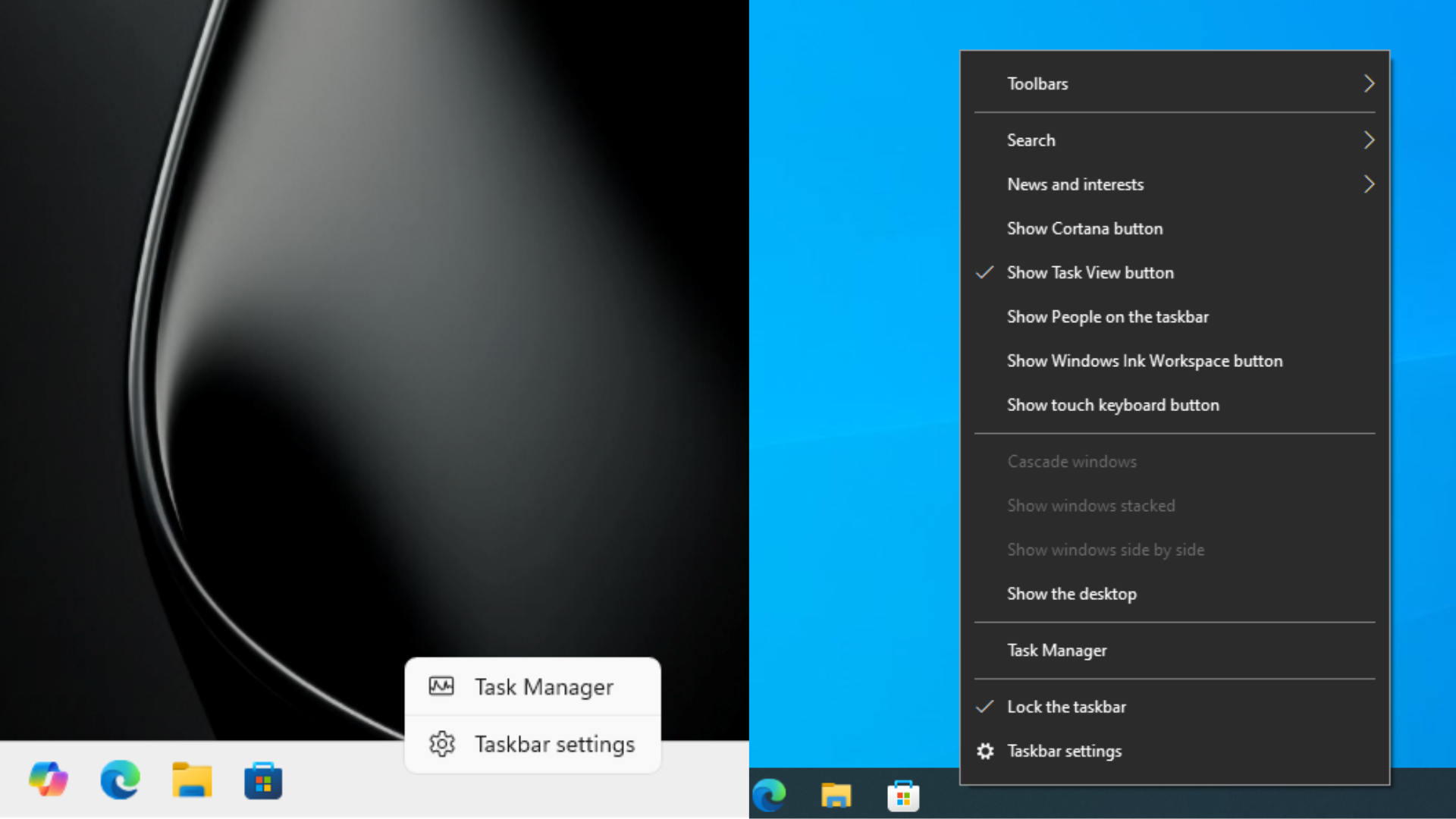
Ačkoli oceňuji čistší design a zaoblené rohy nabídky pravým tlačítkem myši ve Windows 11, nemohu si pomoct, ale chybí mi efektivita a možnosti přizpůsobení dostupné ve Windows 10.
Přizpůsobení vyhledávacího panelu
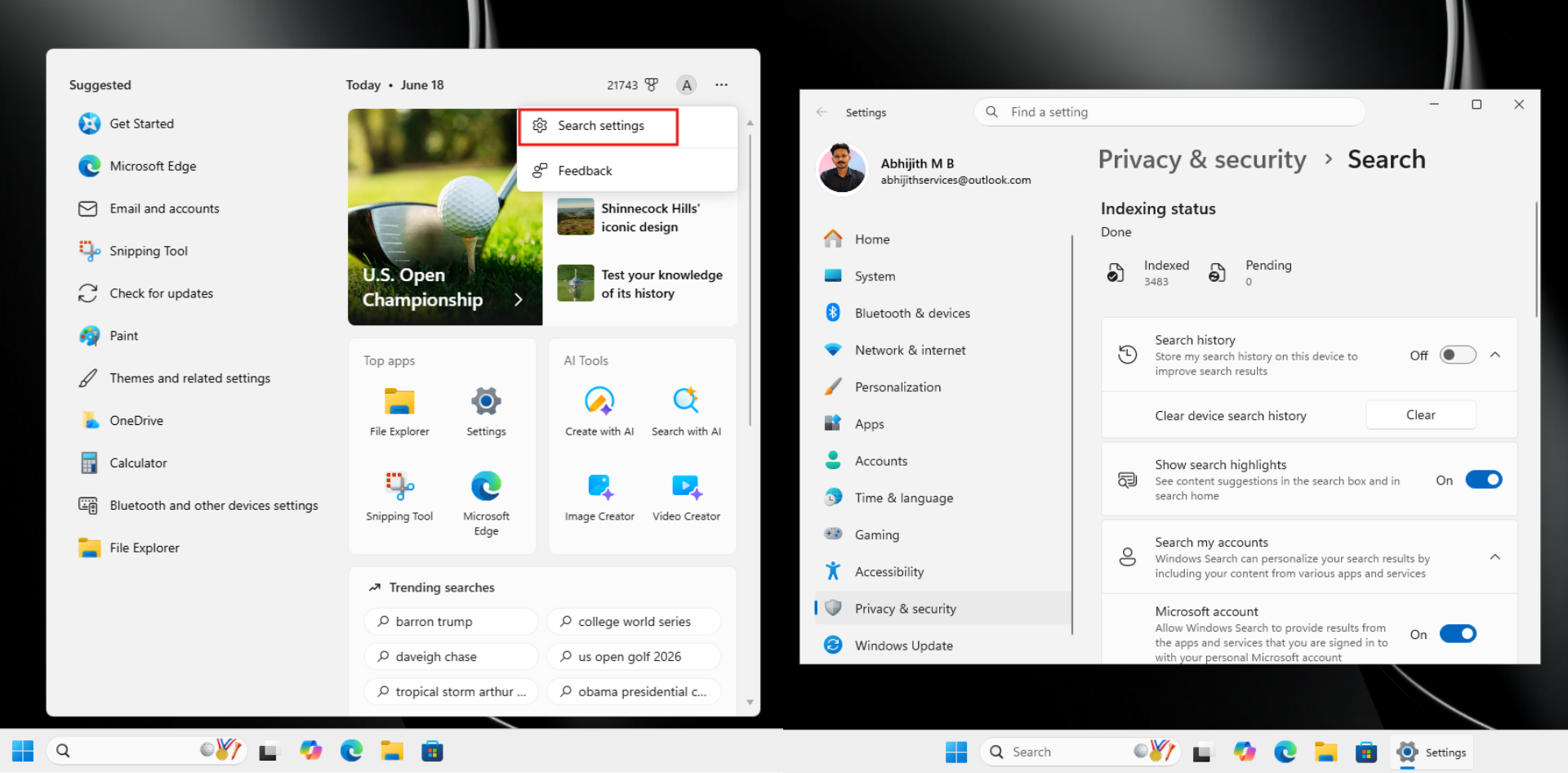
Ve Windows 10 můžete vyhledávací panel přizpůsobit přímo z panelu úloh. Možnosti zahrnují jeho skrytí, zobrazení pouze ikony vyhledávání nebo zakázání funkcí, jako jsou zvýraznění vyhledávání a "Otevřít při přejetí".
Naopak Windows 11 neumožňuje přizpůsobení vyhledávacího panelu pravým kliknutím. Místo toho musíte kliknout na něj, vybrat tři tečky a přejít do Nastavení hledání, což otevře samostatnou stránku Nastavení.
Výška panelu úloh: Pokrok ve Windows 11
Jednou z nejčastějších stížností na panel úloh Windows 11, zejména od uživatelů s menšími obrazovkami, byla jeho výška. Ve výchozím nastavení je panel úloh Windows 11 vyšší než panel úloh Windows 10, což zabírá více vertikálního prostoru obrazovky. Pro někoho jako já, kdo používá 13- nebo 14palcové notebooky, to bylo frustrující, protože nebyl žádný způsob, jak upravit jeho velikost—alespoň ne bez použití úprav registru.
Windows 10 dlouho nabízel přepínač "Použít malá tlačítka panelu úloh", který byl dostupný přes Nastavení > Přizpůsobení > Panel úloh. Jeho aktivace okamžitě zmenšila výšku panelu úloh, čímž se zároveň zmenšila velikost hodin, ikon systémové lišty a tlačítek aplikací. Pro mě to byla nezbytná funkce na všech mých zařízeních s Windows 10.
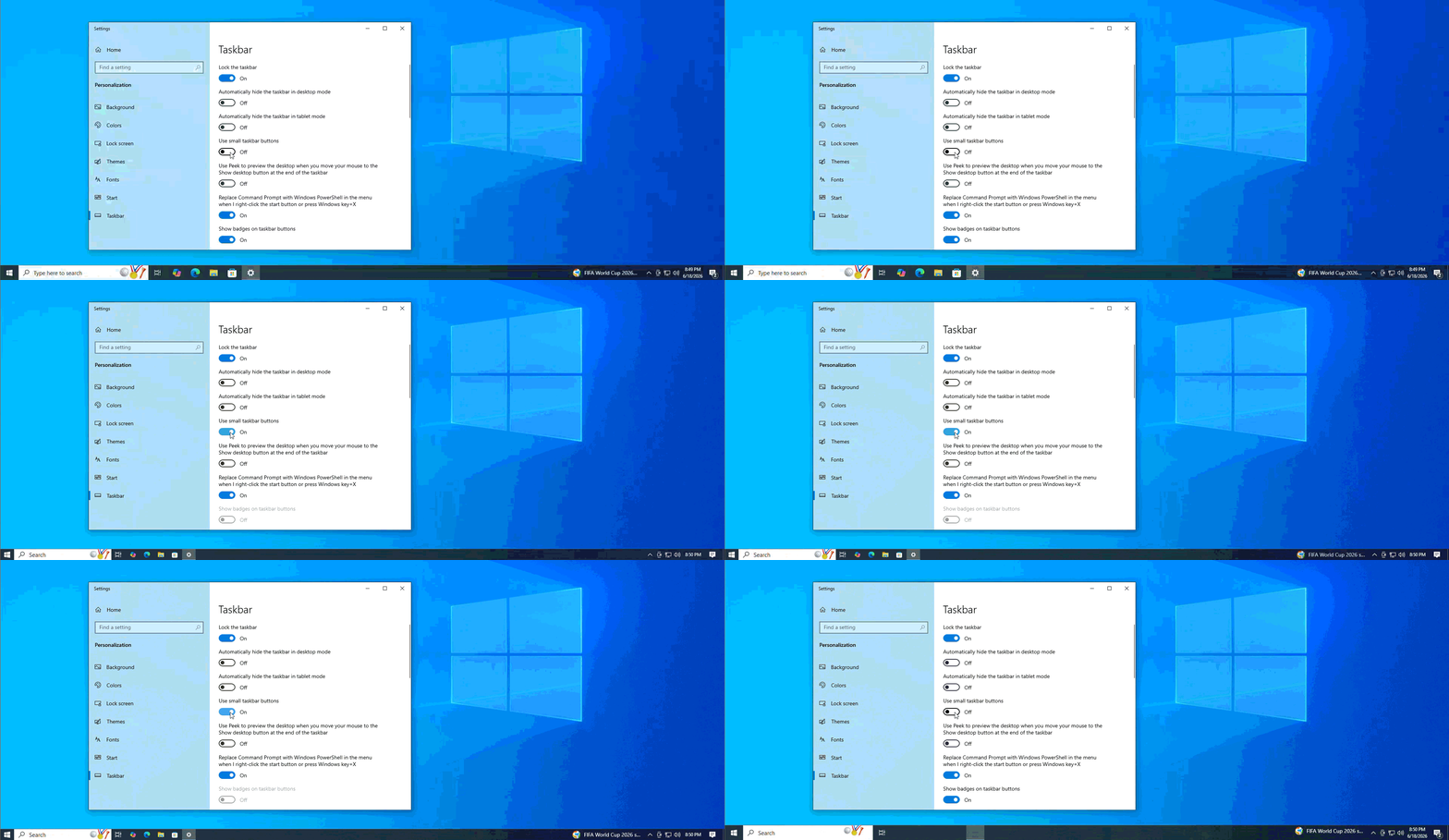
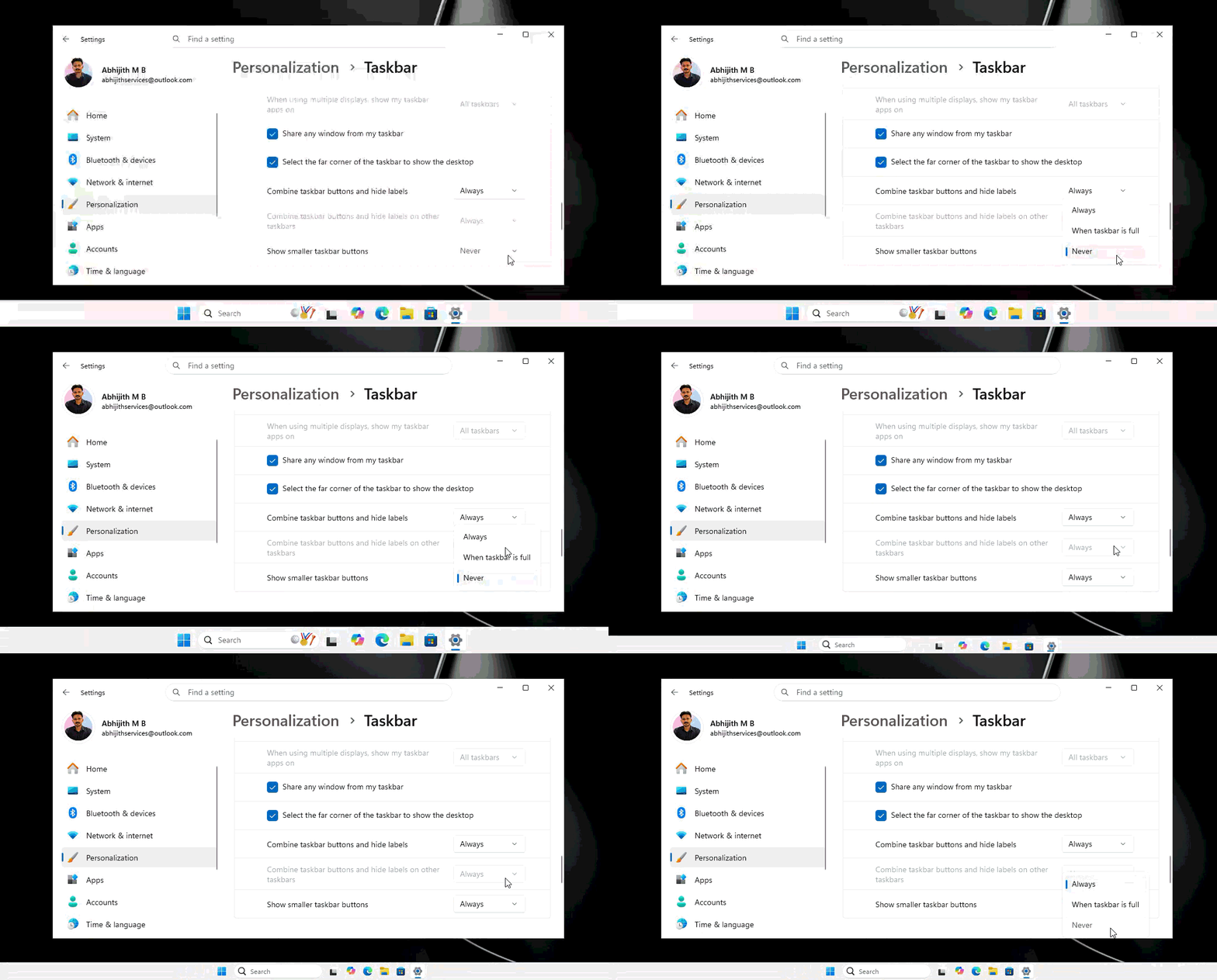
Naštěstí MS naslouchal zpětné vazbě a tuto možnost ve Windows 11 znovu zavedl. Nyní ji můžete najít v Nastavení > Přizpůsobení > Panel úloh > Chování panelu úloh, označenou jako “Zobrazit menší tlačítka panelu úloh.” Na rozdíl od binárního přepínače ve Windows 10 nabízí implementace ve Windows 11 o něco větší jemnost. Zatím se však obě možnosti chovají podobně, zmenšují panel úloh a jeho obsah proporcionálně.
Přemístění panelu úloh
Jednou z oblastí, kde Windows 10 stále vyniká, je přemístění panelu úloh. Ve Windows 10 můžete jednoduše kliknout a přetáhnout panel úloh, abyste jej přesunuli nahoru, doleva nebo doprava obrazovky—není třeba otevírat žádné menu nastavení. Tato intuitivní interakce byla charakteristickým znakem uživatelského zážitku Windows 10.
V roce 2021 MS tuto funkci ve Windows 11 odstranil s odůvodněním, že technické překážky vyplývají z nově navržené infrastruktury OS. Zatímco Windows 11 nyní znovu zavedl možnost přemístění panelu úloh přes Nastavení > Přizpůsobení > Panel úloh > Chování panelu úloh > Pozice panelu úloh, stále mu chybí interakce přetažením, což zanechává znatelnou mezeru v použitelnosti.
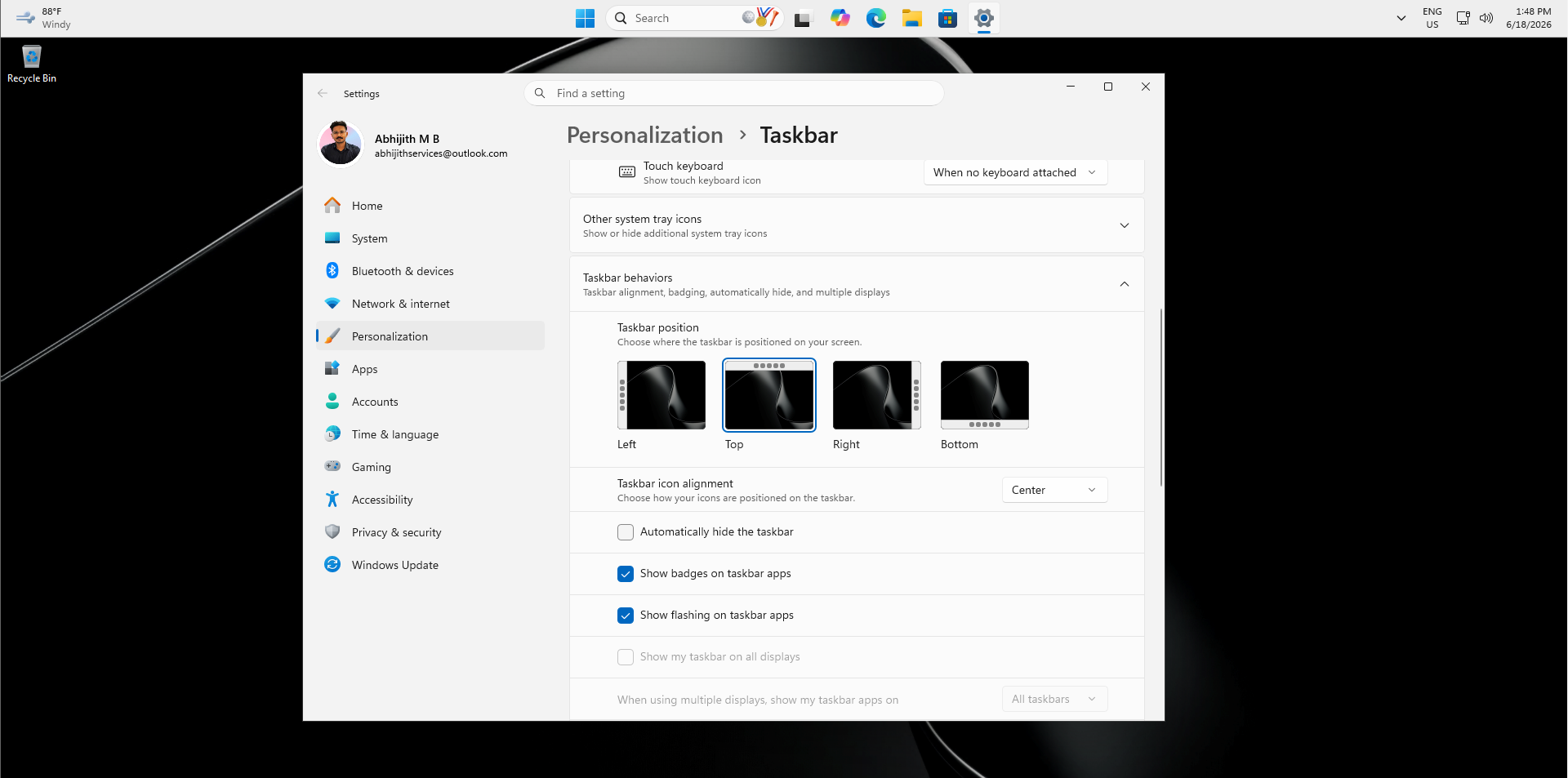
Ačkoli implementace ve Windows 11 vypadá moderněji, je méně intuitivní ve srovnání s přístupem Windows 10. Nicméně MS testuje pokročilejší funkce přemístění, jako je přizpůsobení panelu úloh pro každý monitor zvlášť, což by nakonec mohlo dát Windows 11 výhodu.
Kombinace tlačítek panelu úloh a skrytí popisků
Windows 11 kombinuje ikony aplikací a ve výchozím nastavení skrývá jejich popisky, což je chování nastavitelné přes Nastavení > Přizpůsobení > Panel úloh > Chování panelu úloh. Ačkoli to některým uživatelům vyhovuje, může to být nevýhodou při správě více instancí stejné aplikace, například dvou listů Excelu s různými názvy souborů.

Windows 10 tuto situaci řeší elegantněji tím, že zobrazuje naskládané čáry pod ikonou aplikace, které indikují počet otevřených instancí bez nutnosti přejetí myší nad ikonu. Tato nenápadná, ale efektivní volba designu zdůrazňuje úroveň detailu a zaměření na uživatele u panelu úloh Windows 10.

Zkušenost s nabídkou Start
Snad nejvýznamnější rozdíl mezi panely úloh Windows 10 a Windows 11 spočívá v nabídce Start. Přizpůsobitelná nabídka Start ve Windows 10 byla oblíbencem uživatelů od aktualizace Fall Creators Update, která umožňovala pixelovou úpravu výšky a šířky.
Nabídka Start ve Windows 11 byla původně spuštěna s pevnou velikostí a omezenými možnostmi přizpůsobení. Zatímco nedávné Insider buildy představily malé a velké velikostní předvolby, plná funkčnost přetahování pro změnu velikosti z Windows 10 zůstává nepřítomná.
Závěrečné myšlenky
Po pěti letech vývoje překlenul panel úloh Windows 11 mnoho rozdílů oproti Windows 10. Přesto však některé klíčové funkce, jako je přetažení pro přemístění, stále chybí. Ačkoli Windows 11 přináší inovativní funkce, jako jsou vylepšené virtuální desktopy a AI integrace, přidává také složitost uživatelskému zážitku. Pro ty, kteří upřednostňují rychlost, efektivitu a jednoduchost, zůstává panel úloh Windows 10 silným uchazečem. Avšak pro uživatele, kteří přijímají moderní design a inovativní funkce, má Windows 11 co nabídnout.