
 STEAM
STEAM
 PC hra

Stránka podpory Microsoftu omylem použila rozhraní Windows 10 k demonstraci funkce Noční světlo
V nečekaném kroku sdílel podpůrný účet Microsoftu, @MicrosoftHelps, grafické znázornění funkce Noční světlo pomocí uživatelského rozhraní Windows 10 v příspěvku na X. Tento omyl nastal, přestože Windows 10 dosáhly svého oficiálního data ukončení podpory.
I když byly Windows 10 oficiálně vyřazeny z provozu 15. října 2025, zdá se, že Microsoft nechtěně udržuje tento operační systém v centru pozornosti, a to i při pokračujícím úsilí přesvědčit uživatele k přechodu na Windows 11.
Rozhraní Windows 10 použito v příspěvku na X místo Windows 11
Účet @MicrosoftHelps slouží jako oficiální kanál zákaznické podpory Microsoftu na platformě X. Tento účet často zveřejňuje tipy a triky týkající se Windows, často doprovázené grafickými znázorněními místo reálných snímků obrazovky.
Přestože je účet primárně určen k odpovědím na dotazy uživatelů prostřednictvím odpovědí nebo označení, jeho počáteční reakce jsou automatizované, což je běžná praxe.
Dne 21. října 2025, jen pár dní po datu ukončení podpory Windows 10, stránka podpory sdílela GIF ukazující, jak povolit funkci Noční světlo. Nicméně GIF výrazně zobrazoval Centrum akcí Windows 10—funkci, která chybí ve Windows 11, kde je místo toho použito panel Rychlých nastavení a Centrum oznámení.
ALT text GIFu humorně zněl: „Grafické znázornění zapnutí nastavení nočního světla na PC s Windows,“ což neúmyslně naznačovalo, že Windows 10 zůstávají výchozím operačním systémem Microsoftu.
Uživatelé vyjadřují nostalgii a zmatek nad rozhraním Windows 10
Příspěvek rychle získal na popularitě a dosáhl téměř půl milionu zhlédnutí. Mnoho uživatelů vyjádřilo zmatek, někteří si spletli zobrazené rozhraní s novou, dosud nevydanou funkcí pro jejich zařízení.
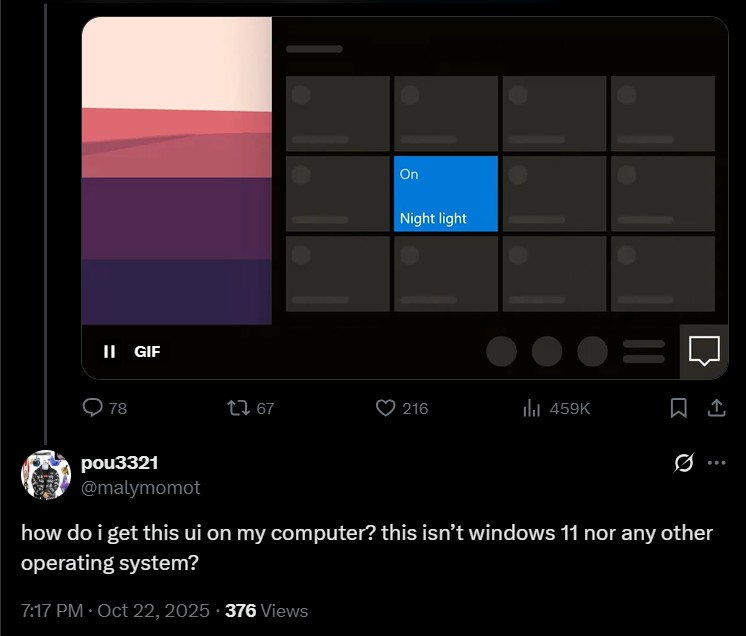
Nejlepší komentář pod příspěvkem zněl: „Jak získám toto rozhraní na svém notebooku? Toto nejsou Windows 11 a jiná podporovaná verze neexistuje.“
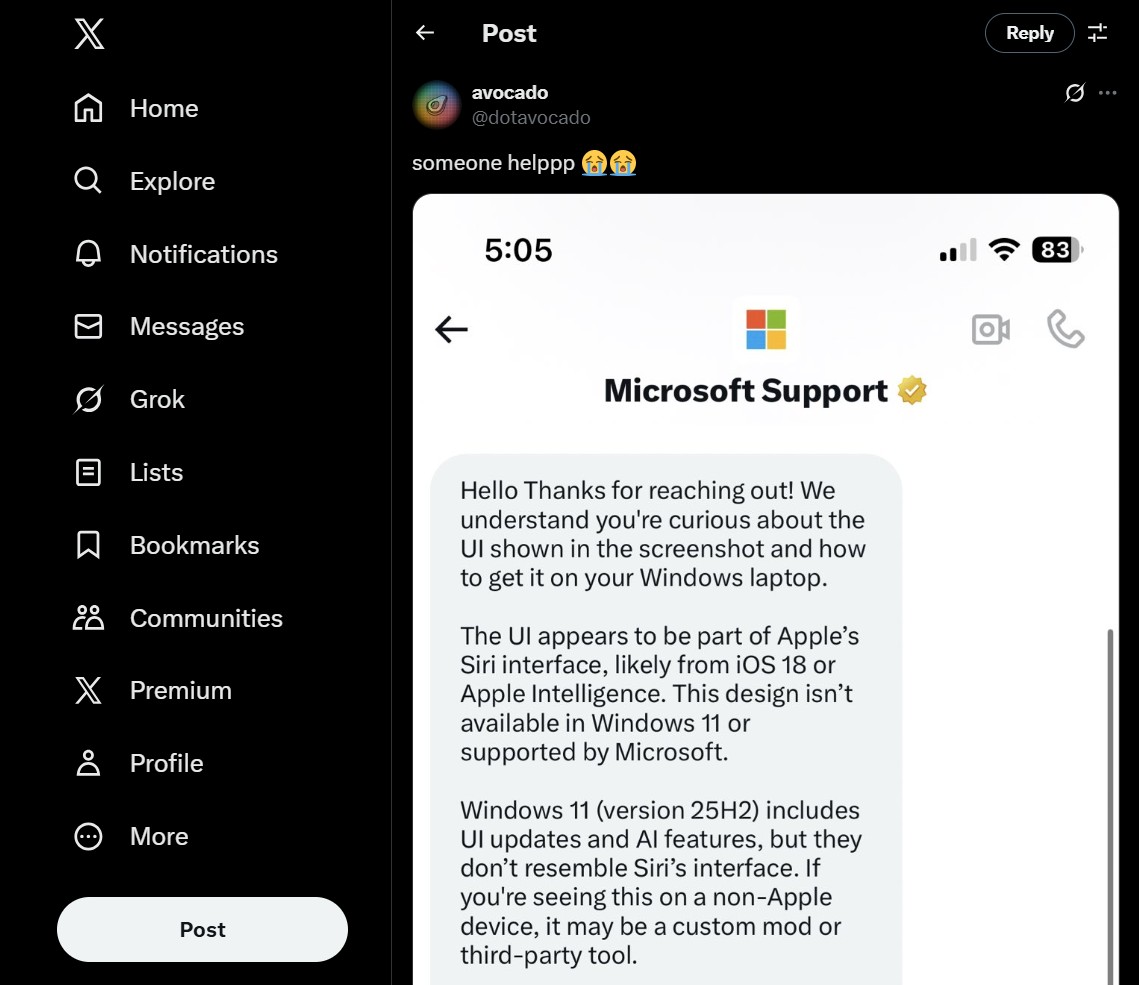
K pobavení přispělo i to, že automatická odpověď podpory Microsoftu dotaz špatně pochopila. Bot předpokládal, že otázka uživatele se týká odcizeného zařízení s Windows, a dokonce poslal přímou zprávu, která naznačovala, že uživatel odkazoval na rozhraní Siri od Apple.
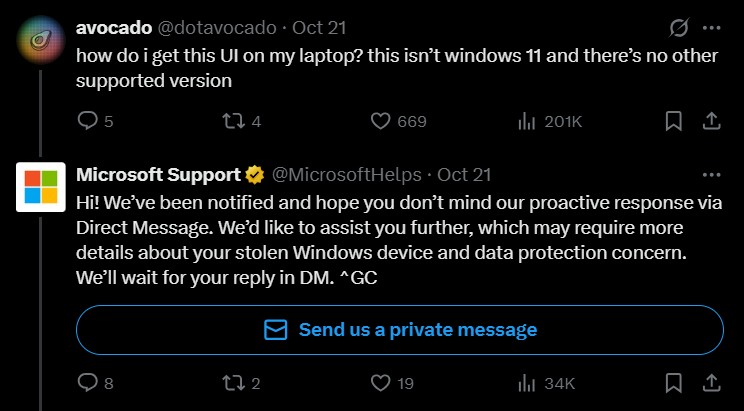
Incident zdůrazňuje omezení botů poháněných AI. Někteří uživatelé žertovně navrhli, že by Microsoft měl zvážit upgrade svého bota na Copilot Vision pro lepší pochopení kontextu.
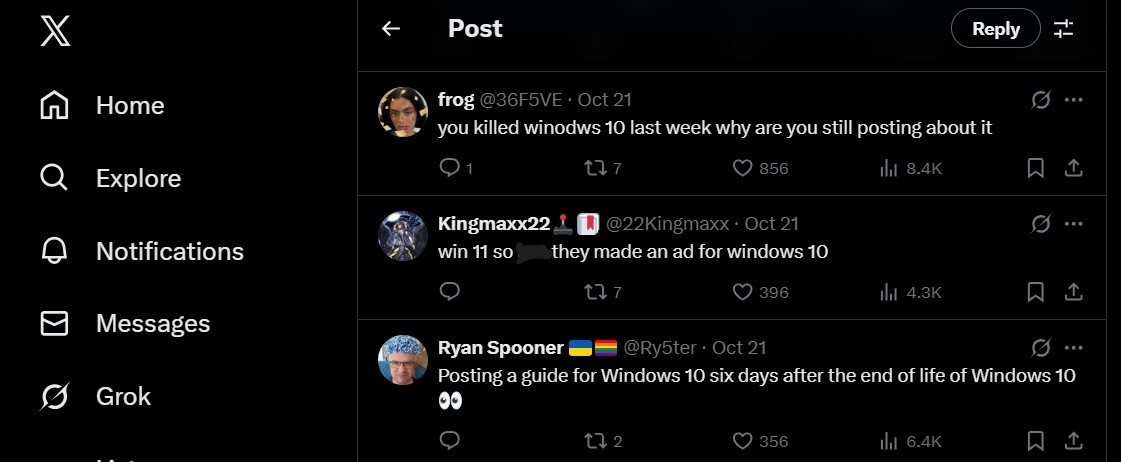
Ne všechny reakce byly humorné. Někteří uživatelé kritizovali Microsoft za pokračující zveřejňování obsahu týkajícího se Windows 10, přestože byl tento operační systém již vyřazen z podpory.
Proč použít rozhraní Windows 10 pro funkci Windows 11?
Ačkoliv jsou Windows 10 oblíbené u mnoha uživatelů, jejich popularita neospravedlňuje, aby Microsoft ukazoval jejich rozhraní, když Windows 11 nyní drží výrazně větší podíl na trhu, dle hardwarového a softwarového průzkumu na Steamu.
Pravděpodobným vysvětlením je, že osoba odpovědná za příspěvek neměla přístup k aktualizovaným grafickým podkladům pro funkci Noční světlo ve Windows 11. Použitý GIF vypadá jako starší soubor, pravděpodobně pocházející z doby, kdy bylo Noční světlo poprvé představeno ve Windows 10.
Zajímavé je, že příspěvek obsahoval odkaz přesměrovávající uživatele na stránku podpory zobrazení ve Windows 11, což dále přispělo ke zmatení.
Jak povolit Noční světlo ve Windows 11
Povolení Nočního světla ve Windows 11 je jednoduché. Stačí otevřít panel Rychlých nastavení, najít Noční světlo a kliknutím ho aktivovat. Obrazovka získá teplejší odstín.
Pokud možnost není viditelná v Rychlých nastaveních, přejděte na Nastavení > Zobrazení a přepněte Noční světlo na zapnuto.
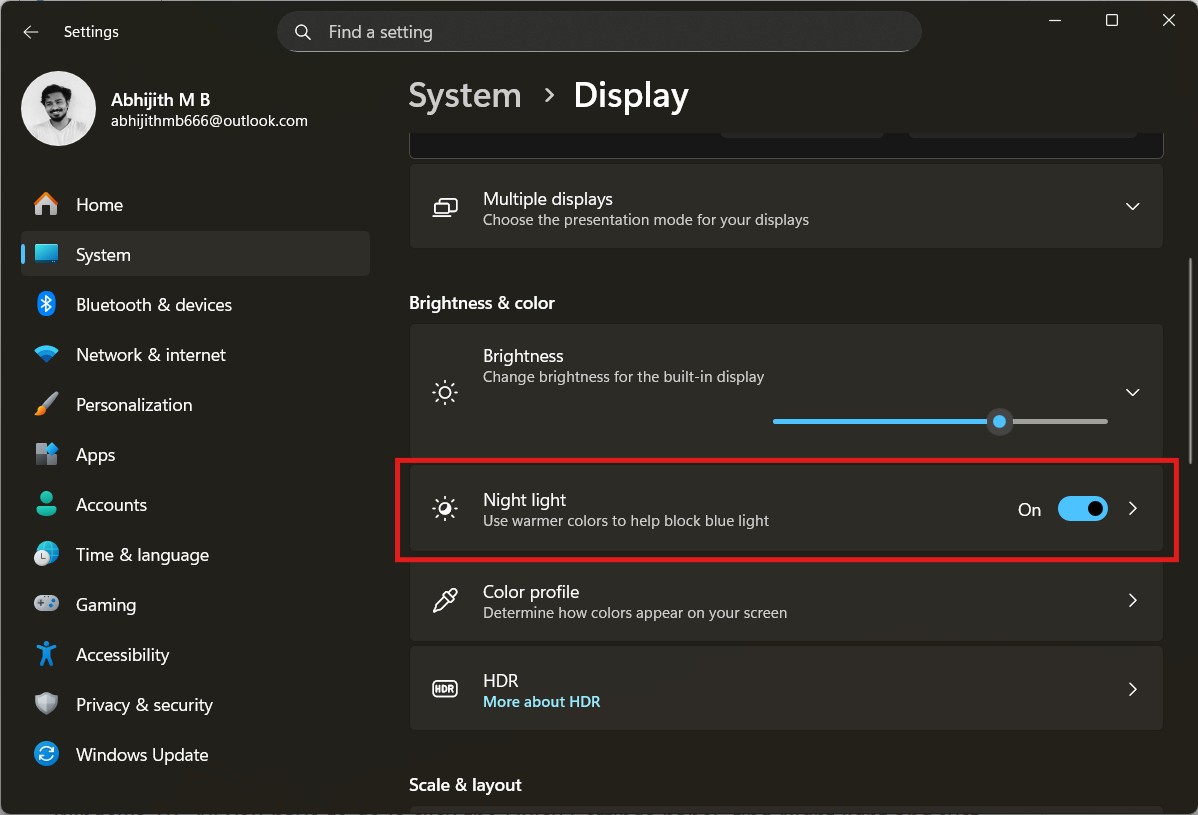
Kliknutím na šipku vedle přepínače můžete provést přizpůsobení. Můžete povolit Noční světlo okamžitě nebo ho naplánovat na konkrétní hodiny. Možnost „Západ slunce až východ slunce“ upravuje Noční světlo na základě času západu slunce ve vašem regionu.
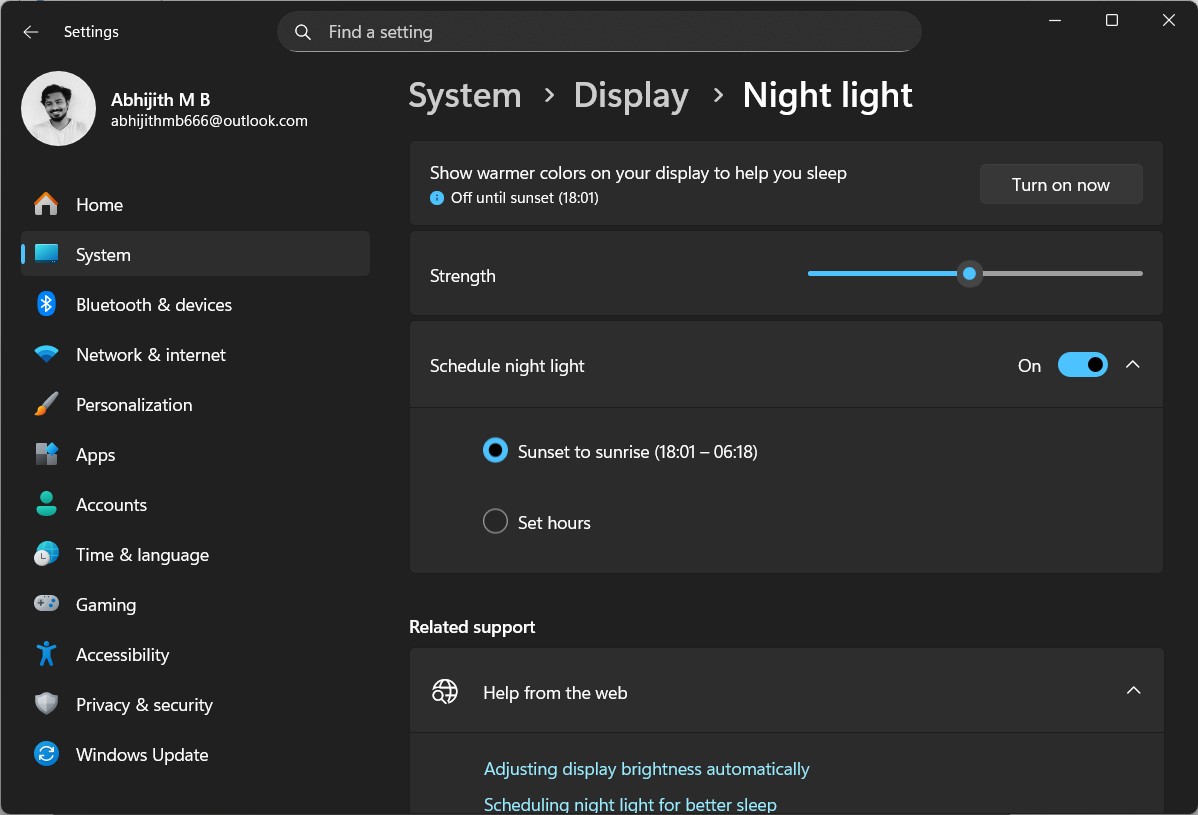
Můžete také upravit intenzitu teplého odstínu. Zvýšení intenzity vede k oranžovějšímu odstínu, který je považován za méně škodlivý pro oči ve srovnání s běžným modrým a bílým světlem.
Pomáhá Noční světlo ve Windows 11 zlepšit spánek?
Přirozený spánkový rytmus těla je ovlivněn expozicí oranžovému světlu, jako je například západ slunce. Moderní životní styl však často zahrnuje dlouhodobou expozici modrému světlu ze obrazovek, což narušuje spánkové vzorce.
Noční světlo ve Windows 11 pomáhá tyto efekty do jisté míry zmírnit. Například při psaní tohoto článku v noci jsem zapnul Noční světlo a snížil jas obrazovky. Jemný posun v osvětlení mě postupně unavil.
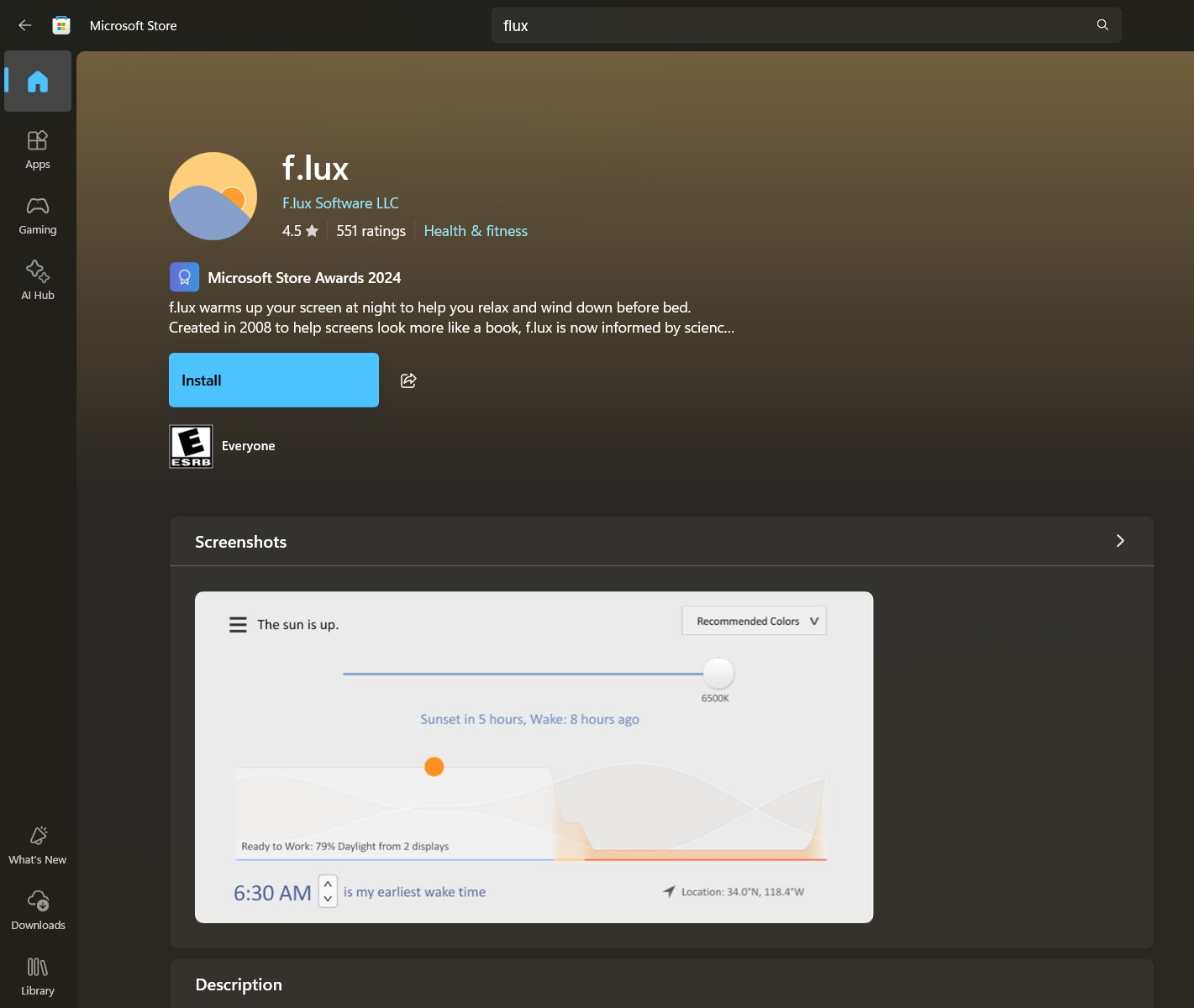
Před zavedením funkce Noční světlo ve Windows 10 jsem používal aplikaci f.lux, která nabízí podobné funkce. Zajímavé je, že f.lux je stále dostupný v Microsoft Store a dokonce vyhrál ocenění Microsoft Store Award v roce 2024 v kategorii Zdraví a fitness, což naznačuje, že uživatelé si často nejsou vědomi nativních funkcí.
Microsoft by mohl těžit z toho, kdyby se zaměřil na přidávání více praktických funkcí nezaložených na AI, které zlepšují použitelnost bez rušivého sběru dat.
Pokud stále používáte Windows 10, původní příspěvek zobrazující funkci Noční světlo vám může připadat povědomý. Bez přihlášení k Rozšířené bezpečnostní aktualizace Windows 10 by však váš systém mohl být ohrožen. Důrazně doporučujeme provést upgrade nebo zabezpečení systému co nejdříve.