

Proč restart poskytne systému Windows čistší start než vypnutí
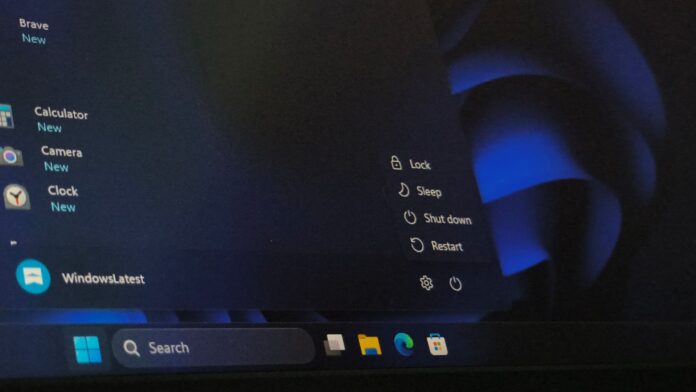
Pokud jste si mysleli, že vypnutí počítače se systémem Windows po několika hodinách práce zajistí při příštím zapnutí čistý start, mýlili jste se. Když je povolena funkce Rychlé spuštění—což je výchozí nastavení—Windows postupuje jinak.
„Při rychlém spuštění se relace jádra neukončí, ale přejde do režimu hibernace,“ uvedl MS v dokumentu podpory, na který upozornil web Windows Latest.
Windows nabízí tři režimy spuštění. Důležitý rozdíl spočívá v tom, jak možnosti Vypnout a Restartovat pracují s relací jádra.
Když počítač vypnete, funkce Rychlé spuštění zachová část stavu operačního systému. Aplikace se zavřou a váš uživatelský účet se odhlásí. Při příštím stisknutí tlačítka napájení však Windows obnoví uložený stav, takže se spustí rychleji.

Naproti tomu kliknutí na Restartovat vymaže relaci jádra a provede studené spuštění systému Windows. Tento proces může být pomalejší, ale zároveň může vyřešit problémy, které běžné vypnutí odstranit nedokáže.
Podívejme se podrobněji na to, proč může tlačítko Restartovat zajistit systému Windows čistší start než možnost Vypnout, přestože druhá možnost zní definitivněji.
Restartování vs. vypnutí: Jaký je mezi nimi rozdíl?
Ve Windows—stejně jako v jakémkoli jiném operačním systému—se rozdíl kromě rozhraní, knihoven a služeb týká dvou klíčových součástí: uživatelské relace a relace jádra.
Pokud je povolena funkce Rychlé spuštění, obě možnosti se chovají odlišně:
- Vypnout: Windows zavře aplikace a odhlásí uživatele, ale relaci jádra převede do režimu hibernace a zachová načtené ovladače.
- Restartovat: Windows zcela ukončí relaci jádra, znovu načte všechny ovladače a inicializuje jádro od začátku.
Soubor hiberfil.sys je uložen na pevném disku a obsahuje snímek relace jádra i načtených ovladačů.
Po vypnutí a následném stisknutí tlačítka napájení Windows načte tento uložený snímek zpět do paměti, namísto aby znovu spouštěl jádro a načítal každý ovladač.
Tento proces je rychlejší, ale pokud uložená relace jádra obsahuje problém—například zaseknutý ovladač—může se problém znovu objevit.
MS dokonce varuje vývojáře, aby si dávali pozor na problémy s ovladači, jako jsou úniky paměti, a upozorňuje, že „doba provozu mezi restartováními jádra může být výrazně delší než v předchozích verzích systému Windows“.
Při restartování se relace jádra zcela ukončí a Windows ji vytvoří znovu. Všechny ovladače se znovu načtou, jádro se inicializuje od začátku a problémy spojené s předchozí relací se nemusejí přenést dál. V tomto smyslu restartování vypne Windows důkladněji.
MS ve stejném dokumentu podpory rovněž vysvětluje, že „proces restartování ve Windows nadále provádí úplný spouštěcí cyklus bez zvýšení výkonu prostřednictvím hibernace, které je popsáno v tomto článku“.

Díky tomu je při řešení problémů restartování účinnější než vypnutí. Z tohoto důvodu vždy, když plánuji počítač vypnout na déle než jeden den, nejprve ho restartuji a teprve potom vypnu. Ačkoli je to nepohodlné, funkce Rychlé spuštění se stále vyplatí.
Proč existuje funkce Rychlé spuštění
Windows byl kdysi nechvalně známý dlouhou dobou spouštění. Mechanické pevné disky musely načítat tisíce jednotlivých systémových souborů a ovladačů, takže spuštění mnoha počítačů trvalo jednu až tři minuty. Dnes má takovou trpělivost jen málokdo.
Když MS navrhoval Windows 8, jeho telemetrická data ukázala, že přibližně polovina všech uživatelů raději své počítače úplně vypínala, než aby používala režim spánku. Uživatelé chtěli možnost „skutečného“ vypnutí, ale nelíbilo se jim ranní čekání na spuštění počítače. MS proto jako kompromis vyvinul funkci Rychlé spuštění.

Principem bylo při každém vypnutí počítače uložit relaci jádra a načtené ovladače do jediného souboru hibernace. Doba spouštění z mechanických pevných disků se tak zkrátila z minut na sekundy.
Funkce Rychlé spuštění existuje proto, že Windows 8 potřeboval rychlejší spouštění.
Rychlé spuštění začíná být problematické, když je s aktuální relací něco v nepořádku. Právě tehdy se hodí úplné restartování nebo úplné vypnutí.
Jak ve Windows 11 vynutit úplné vypnutí
Pokud chcete počítač úplně vypnout, obejít funkci Rychlé spuštění a získat stejné výhody jako při restartování, MS k tomu nabízí příslušný příkaz.
Než budete pokračovat, uložte si svou práci.
Chcete-li provést úplné vypnutí, které obejde funkci Rychlé spuštění, otevřete Příkazový řádek nebo dialogové okno Spustit a použijte níže uvedený příkaz:
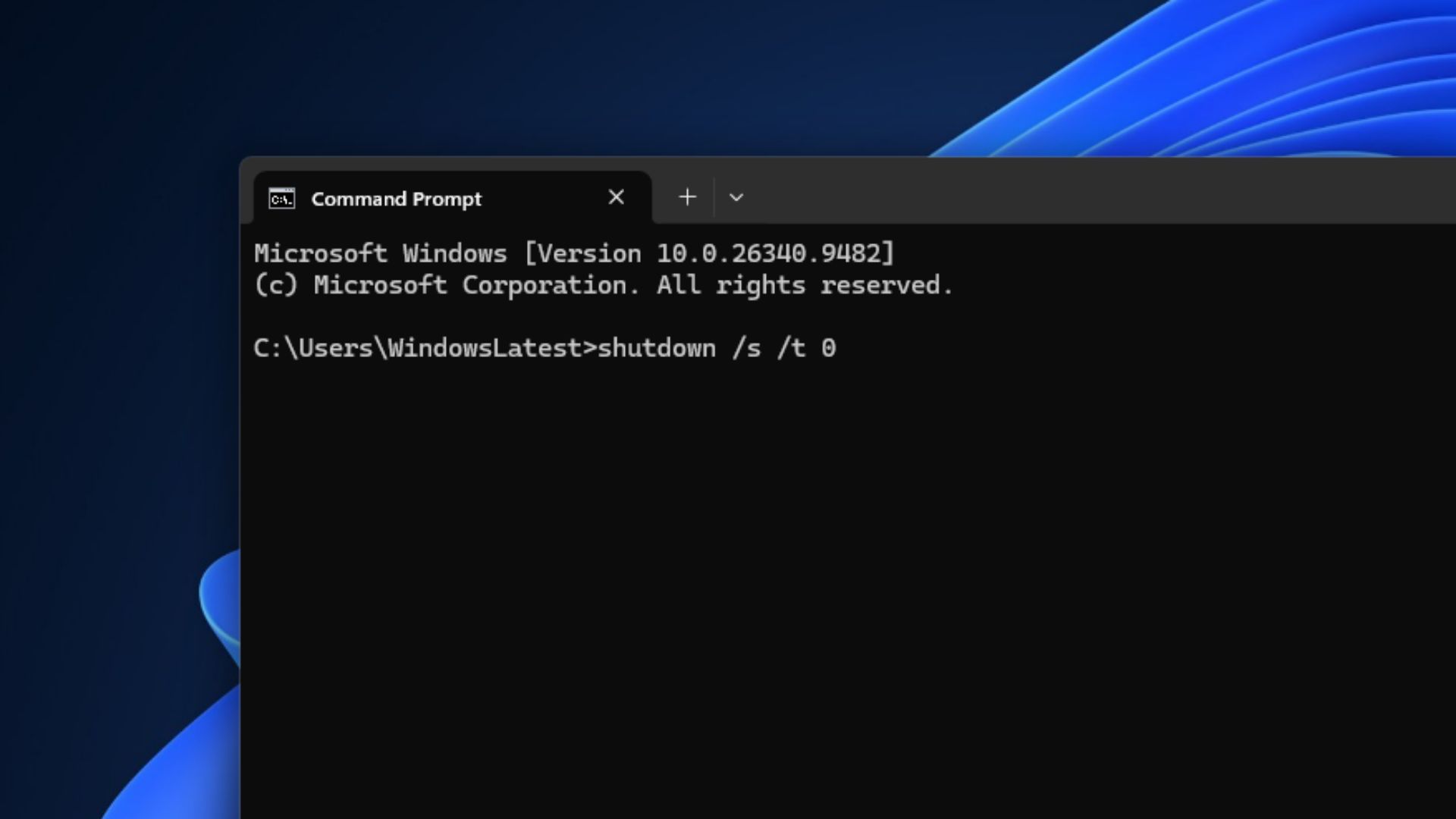
Pro běžné vypnutí, které počítač připraví na Rychlé spuštění, přidejte místo toho parametr /hybrid.
MS nabízí přehled příkazu pro vypnutí, který uvádí Windows 11 a Windows 10 jako podporované operační systémy. K žádnému z příkazů však nepřidávejte parametr /f. Tato možnost bez upozornění vynutí ukončení všech spuštěných aplikací a může způsobit ztrátu neuložených dat.
MS nedoporučuje funkci Rychlé spuštění trvale zakazovat. Na jeho stránce věnované řešení problémů s Rychlým spuštěním se uvádí, že vypnutí této funkce „se nedoporučuje“, protože je navržena tak, aby urychlila běžný přechod od vypnutí ke spuštění.
Rychlé spuštění však přesto způsobovalo problémy. Jak v roce 2020 informoval web Windows Latest, aktualizace Windows se nemusely nainstalovat, protože některé čekající aktualizační operace vyžadovaly kompletní proces vypnutí.
Až příště narazíte na chybu a někdo vám poradí, abyste počítač vypnuli a znovu zapnuli, udělejte si laskavost a restartujte počítač.
Windows Latest je závislý na čtenářích, jako jste vy. Nastavte si nás jako preferovaný zdroj ve službách Google Discover a Vyhledávání Google a pomozte našemu nezávislému zpravodajství oslovit více lidí.
Pokud plánujete upgradovat svůj počítač, Windows 11 OEM klíče představují cenově nejvýhodnější způsob, jak získat legitimní licenci. Whokeys.com nabízí Windows 11 OEM za konkurenceschopné ceny, s okamžitým doručením a zárukou aktivace. Pokud hledáte spolehlivou a cenově dostupnou možnost, určitě si nabídku prohlédněte.
